
Última atualização: 13 de novembro de 2026
Atenção: o Elos Analytics é uma funcionalidade exclusiva para instituições que utilizam o Elos via integração LTI (por exemplo, no Moodle). Ela não está disponível para acesso pelo Portal Elos.
O Elos Analytics é um painel que reúne, em um só lugar, as informações de presença e participação das aulas realizadas no Elos. Com ele, você pode acompanhar como os(as) participantes interagiram em cada aula, comparar aulas da mesma turma e exportar relatórios, apoiando o acompanhamento pedagógico. Veja neste artigo como acessar e utilizar o painel.
Como acessar o Elos Analytics
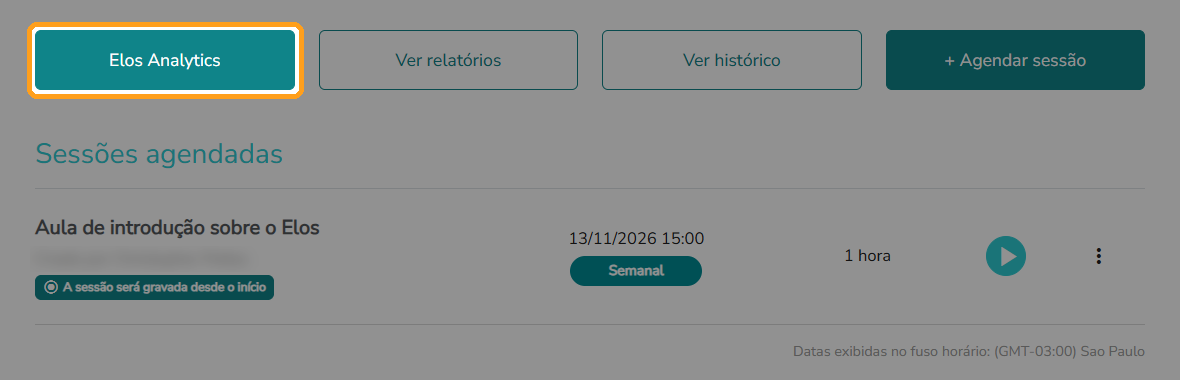
Para acessar o painel, entre na atividade do Elos pela integração no ambiente virtual de aprendizagem da sua instituição e clique no botão 'Elos Analytics':
Veja quem pode acessar o painel:
| Têm acesso Professores(as), administradores(as) e demais perfis com permissão de gestão no curso. | Não têm acesso Estudantes. |
O painel é organizado em três abas. Em todas elas, você trabalha com as aulas do curso em que acessou o painel:
| Visão da aula Resumo e detalhamento por participante de uma aula específica. | Comparativo de aulas Comparação de duas aulas do mesmo curso em gráficos. | Relatórios Exportação dos dados das aulas em arquivo. |
Visão da aula
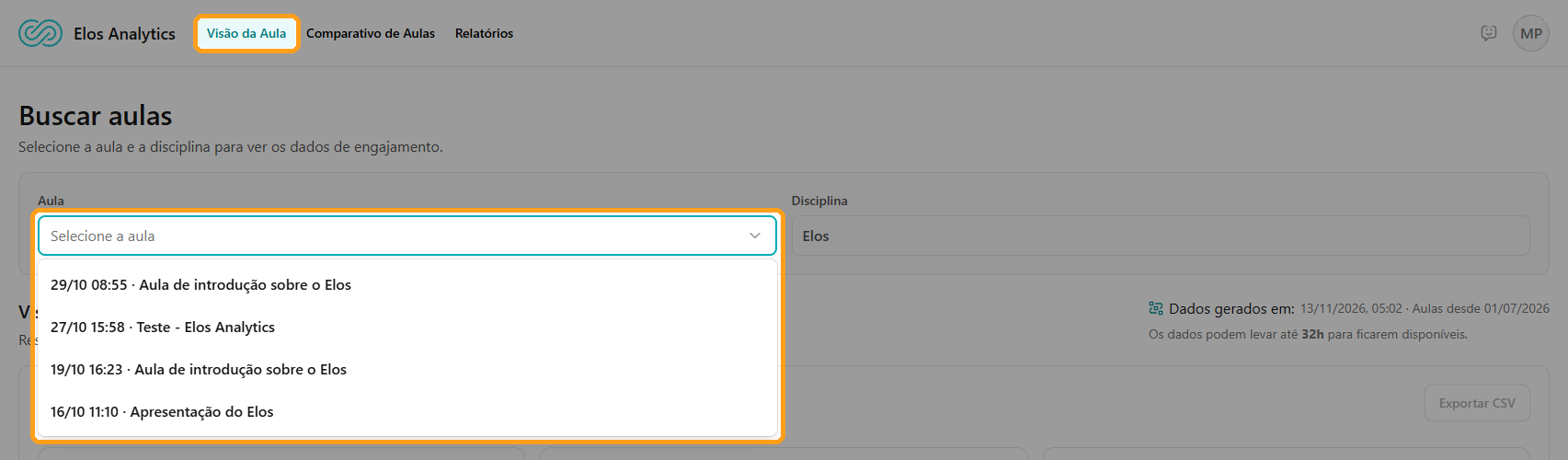
Na aba 'Visão da aula', selecione na lista a aula que deseja analisar:
DICA
As aulas são identificadas pelo nome, pela data e pelo horário. Se a turma tem aulas recorrentes com o mesmo nome, use a data e o horário para encontrar a aula que procura.
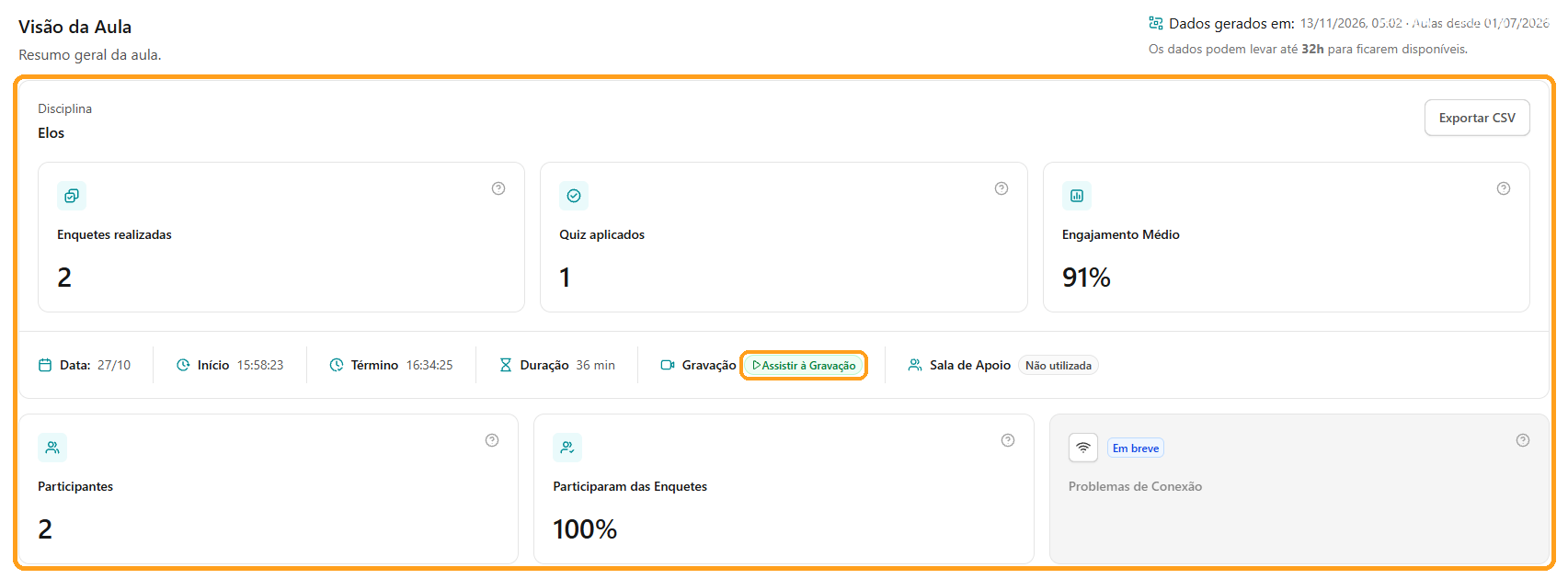
Após a seleção, o topo da tela apresenta indicadores com um resumo da aula, como a data, os horários de início e término, a duração, a quantidade total de participantes, o engajamento médio, as enquetes e quizzes realizados, a quantidade de participantes que responderam às enquetes, se houve uso de salas de apoio e se a aula foi gravada. Quando houver gravação, você pode acessá-la a partir do painel:
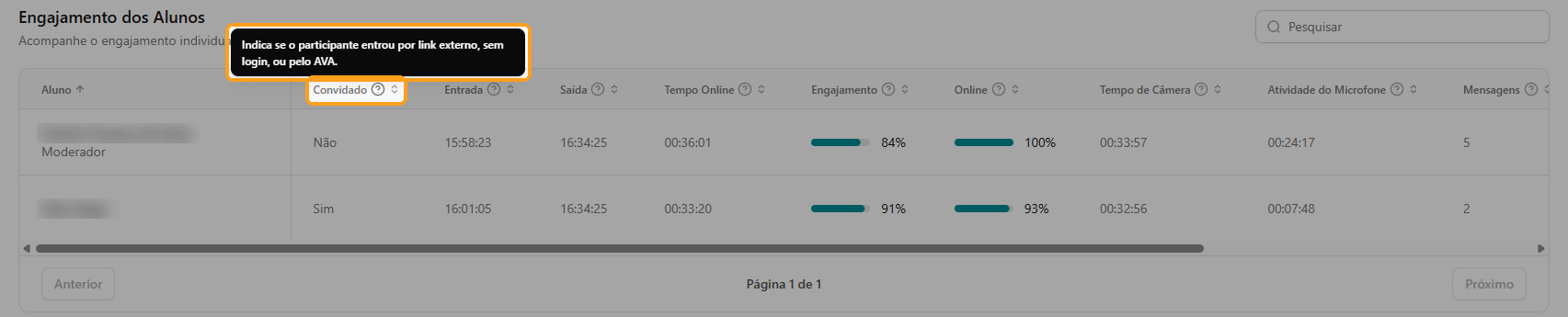
Logo abaixo, uma tabela traz o detalhamento por participante. Veja o que cada informação mostra:
| Coluna | O que mostra |
| Convidado(a) | Indica se a pessoa entrou pelo link externo da sala, informando nome e e-mail, sem fazer login no ambiente virtual de aprendizagem. |
| Entrada e saída | Horários em que a pessoa entrou e saiu da aula. |
| Tempo online | Quanto tempo a pessoa permaneceu na aula. |
| Câmera e microfone | Tempo com a câmera ligada e atividade de microfone durante a aula. |
| Mensagens, reações e mãos levantadas | Quantas vezes a pessoa interagiu por meio desses recursos. |
| Enquetes | Quantas das enquetes realizadas na aula a pessoa respondeu. |
| Engajamento | Indicador que resume a participação da pessoa na aula, considerando a presença e as interações. |
No próprio painel, passe o cursor sobre os ícones de informação para ver a explicação de cada coluna:
DICA
Recomendamos que os(as) estudantes acessem as aulas sempre pelo ambiente virtual de aprendizagem, com login. Assim, a participação de cada pessoa é identificada de forma consistente de uma aula para outra.
Comparativo de aulas
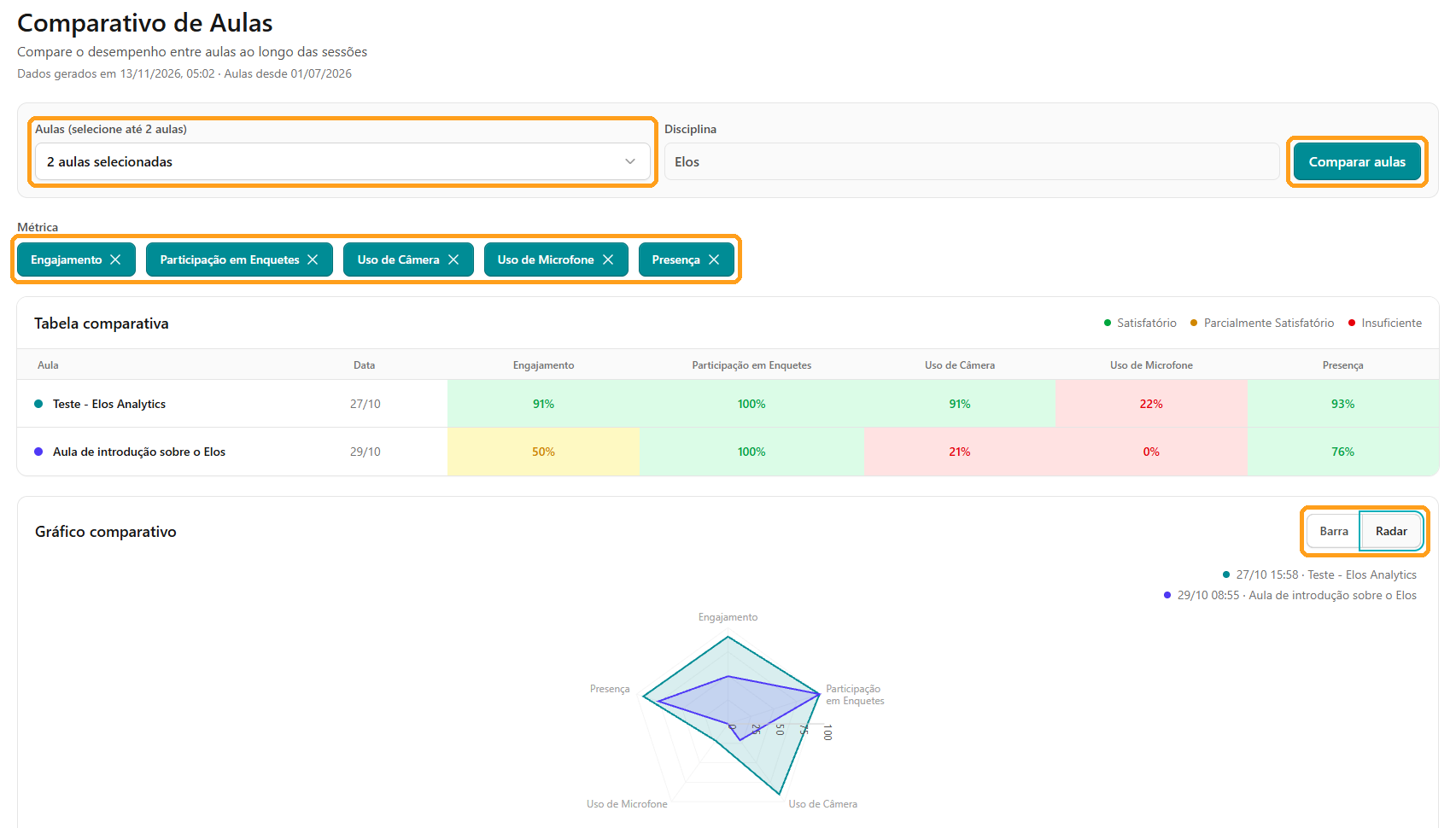
Na aba 'Comparativo de aulas', selecione duas aulas para acompanhar a evolução da turma ao longo do tempo. A comparação mostra métricas como engajamento, participação em enquetes, uso de câmera, uso de microfone e presença. Você pode adicionar ou remover métricas da comparação e alternar entre diferentes visualizações em gráfico, incluindo o gráfico de radar:
BOM SABER
Você pode comparar no máximo duas aulas por vez, sempre do mesmo curso. Não é possível comparar aulas de cursos diferentes.
DICA
Compare a aula desta semana com a da semana anterior, ou uma aula em que você usou enquetes ou salas de apoio com outra em que não usou, e veja como a participação da turma mudou.
Relatórios
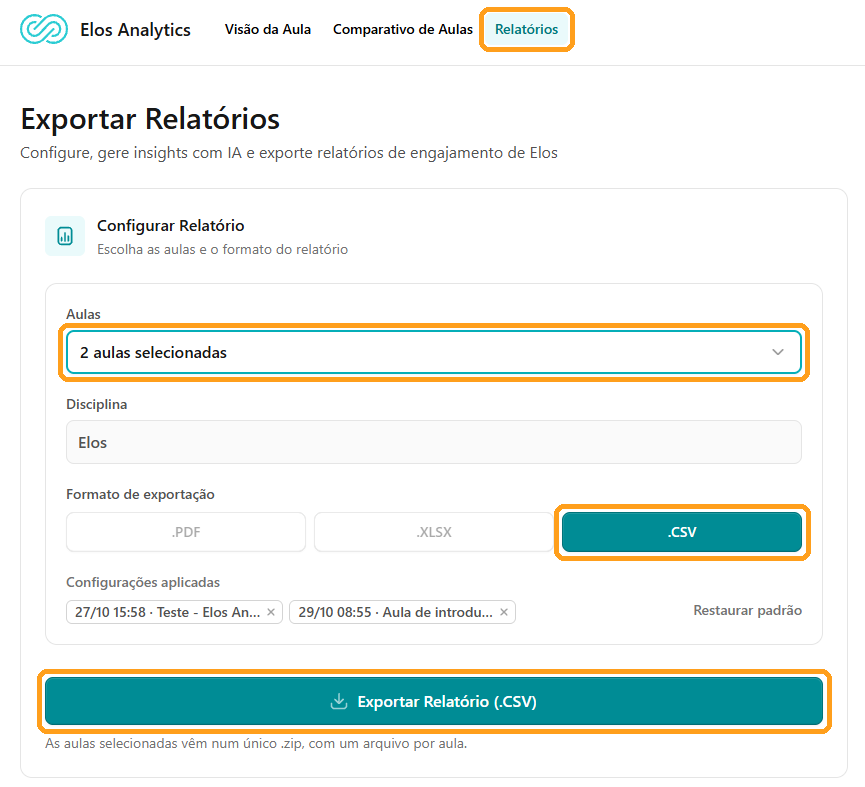
Na aba 'Relatórios', selecione uma ou mais aulas e exporte os dados em formato .CSV:
BOM SABER
Ao exportar mais de uma aula, o Elos gera um arquivo .ZIP com um relatório .CSV separado para cada aula.
Os demais relatórios já disponíveis na integração, como os relatórios de sessão, continuam disponíveis normalmente. O Elos Analytics complementa essas informações.
Quando os dados aparecem no painel
Os dados de uma aula ficam disponíveis no Elos Analytics somente após o seu encerramento. Veja como funciona:
| Aula encerrada A aula termina e os dados começam a ser processados. | → | Processamento Pode levar até 2 dias. | → | Dados no painel A aula aparece na lista do Elos Analytics. |
Se uma aula recente ainda não estiver na lista, aguarde até 2 dias antes de consultar novamente. O painel exibe as aulas realizadas a partir de julho de 2026.
ATENÇÃO
No momento, o painel considera apenas os dados da sala principal. As interações realizadas dentro das salas de apoio não são contabilizadas nos indicadores.