
No Elos, a funcionalidade de Nuvem de Palavras é uma excelente ferramenta para envolver os participantes e visualizar rapidamente os tópicos mais relevantes discutidos em sua videoconferência. Seja para coletar feedback instantâneo, promover brainstorming ou simplesmente animar a sala de aula, a Nuvem de Palavras transforma as interações do chat em um recurso visual dinâmico.
Este artigo guiará você, passo a passo, sobre como ativar e utilizar a Nuvem de Palavras, além de oferecer dicas rápidas de solução de problemas.
Ativando a Nuvem de Palavras
Para habilitar a Nuvem de Palavras e começar a coletar as interações do seu público, siga estes passos simples:
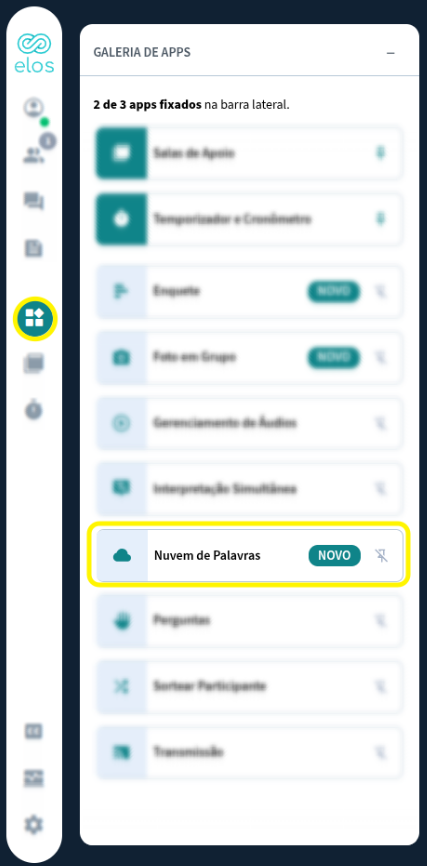
- Acesse a “Galeria de Apps” na barra lateral esquerda da sua tela.
- Dentro da Galeria de apps, você encontrará uma lista de opções disponíveis. Procure por "Nuvem de palavras" e clique sobre ela para selecioná-la:
3. Após selecionar a Nuvem de Palavras, você poderá definir o escopo da sua nuvem:
- Se você deseja que a Nuvem de Palavras seja formada exclusivamente com as palavras digitadas no chat a partir daquele instante, Habilite 'Contar palavras apenas a partir de agora';
- Se você preferir que a Nuvem de Palavras seja formada a partir de todas as palavras enviadas no chat desde o início da videoconferência, deixe desativado.
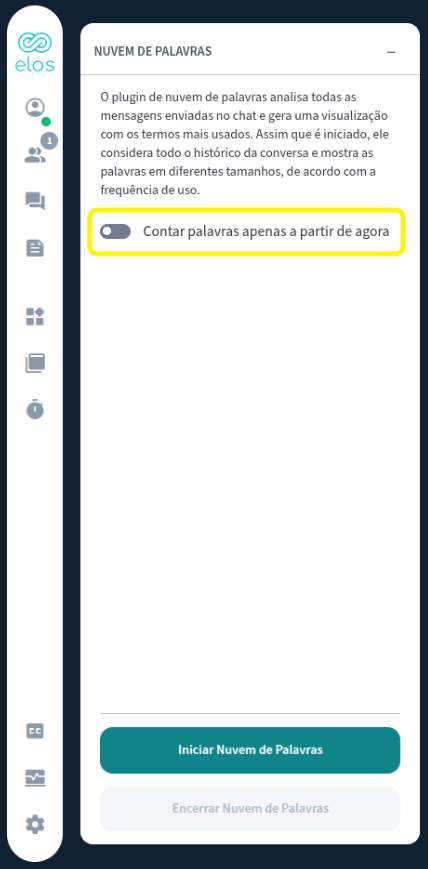
Após a configuração, clique em “Iniciar nuvem de palavras” e a Nuvem de Palavras aparecerá na área de apresentação, começando a se formar conforme as palavras são enviadas no chat.
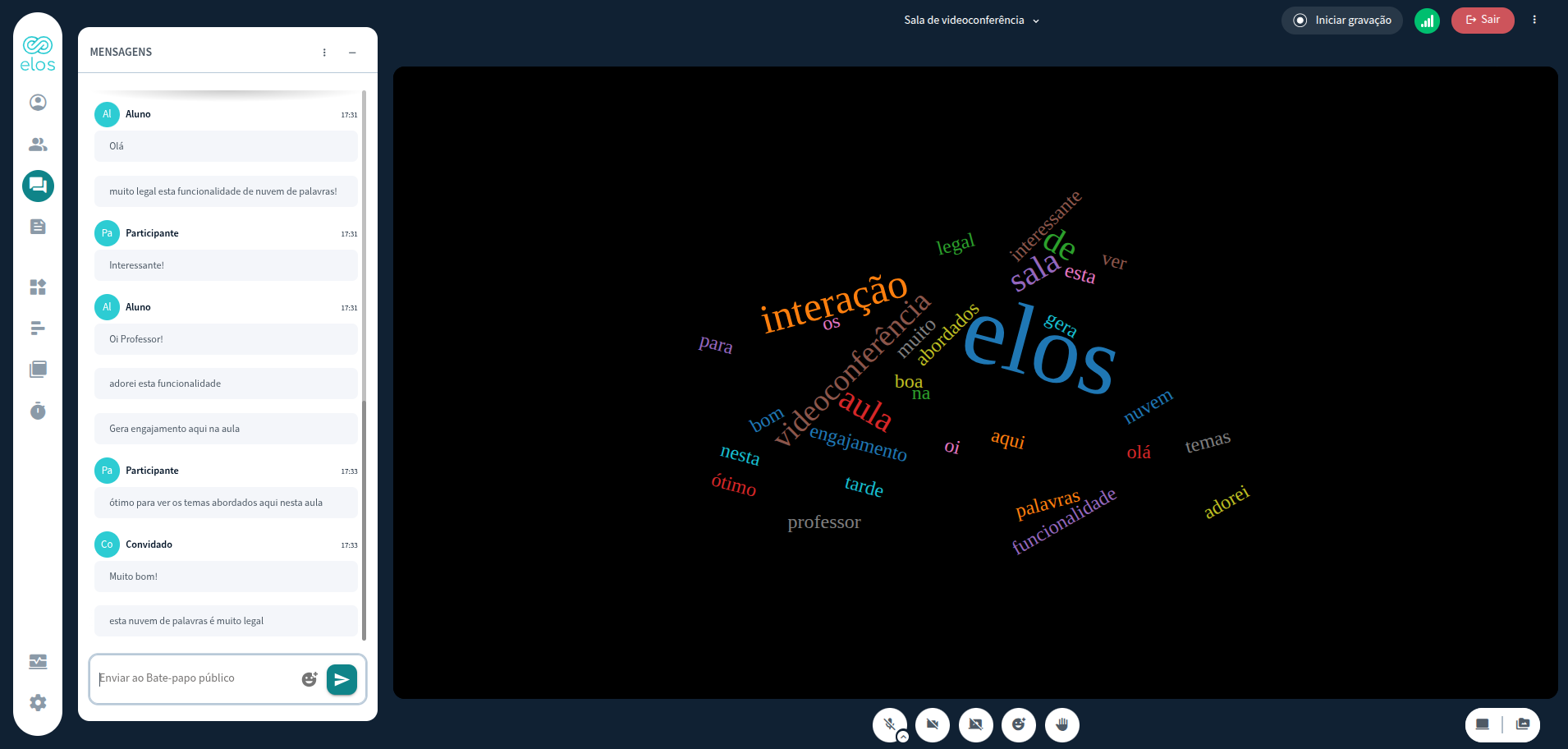
À medida que os participantes digitam mensagens no chat da videoconferência, a Nuvem de Palavras processa as palavras e exibe as mais frequentes em tamanhos maiores, criando um impacto visual imediato sobre os temas predominantes.