
O quiz é a ferramenta que permite criar questionários, coletar respostas e analisar o desempenho dos alunos diretamente na plataforma, agilizando o feedback e o acompanhamento. Ao contrário das Enquetes, o Quiz oferece um indicador visual, informando imediatamente se a resposta do aluno está correta ou incorreta, tanto para o professor quanto para o estudante.
Como ativar e utilizar
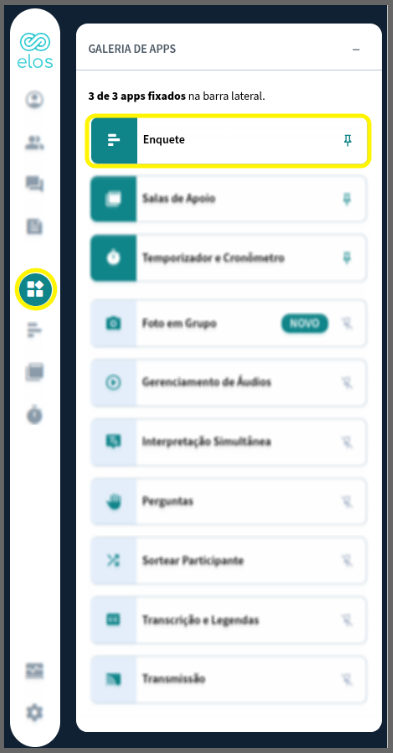
Para ativar o quiz, acesse a "Galeria de Aplicativos" localizada na barra lateral esquerda. Dentro desta seção, você encontrará a opção de enquetes. O quiz fica dentro dela:
Para iniciar um novo Quiz, clique no botão "Quiz", encontrado no topo central da barra. Ao ativá-lo, você entrará no modo de criação, onde poderá configurar e definir a resposta correta para cada pergunta.
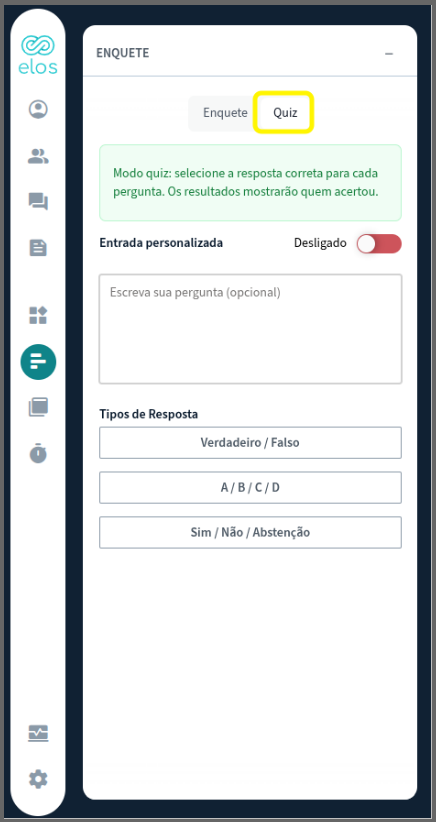
A modalidade de Quiz oferece os seguintes formatos para as perguntas:
- Verdadeiro/Falso
- A/B/C/D
- Sim/Não/Abstenção
Importante destacar que a pergunta é opcional e tem o limite de 400 caracteres.
Entrada personalizada
Também é possível ativar a opção "Entrada personalizada" para criar perguntas e alternativas do zero, além de estabelecer qual é a resposta correta. Nesta opção, você pode inserir a pergunta e as opções diretamente em uma caixa de texto simplificada. Para utilizar esta função, basta ativar a função no botão de ‘Entada personalizada:
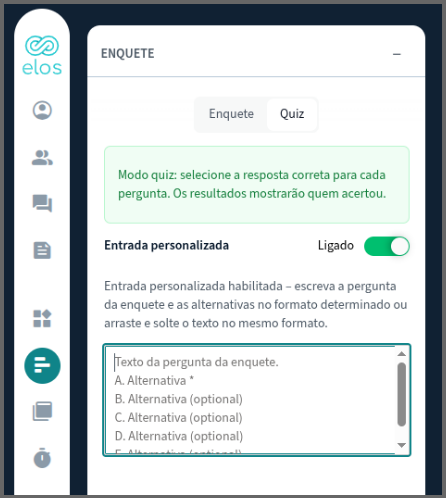
Após habilitar a função de ‘Entrada personalizada’, basta inserir o texto da pergunta e as alternativas, em sequência, na caixa de texto:
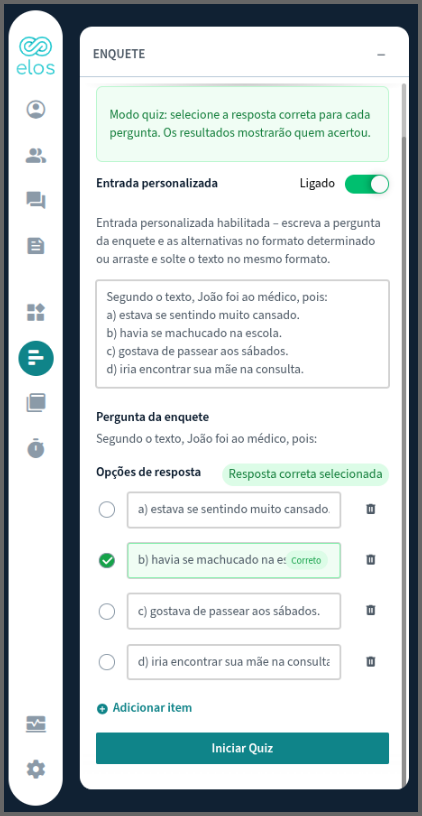
Importante: no quiz não há a opção de resposta anônima, já que esta modalidade tem caráter avaliativo de quem acertou ou não a resposta.
Cada resposta submetida será automaticamente avaliada pela ferramenta para determinar se o aluno acertou ou não.
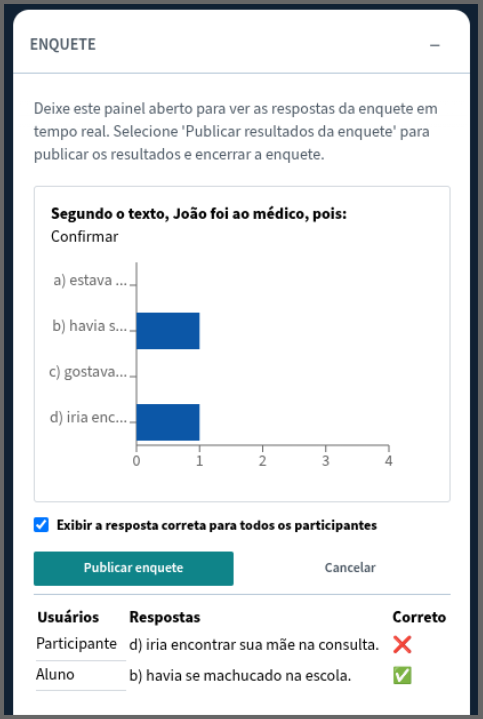
O professor pode acompanhar as respostas em tempo real, optar por publicá-las para que toda a turma visualize ou verificar o desempenho individual dos alunos através do "Painel de Engajamento".
Votação e Publicação dos Resultados
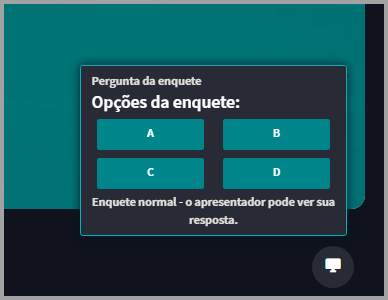
Ao iniciar a enquete, as alternativas aparecerão no canto inferior da apresentação principal para todos da conferência, menos para o apresentados. Para votar, basta clicar na opção:
Você pode acompanhar o engajamento da enquete em tempo real, no mesmo painel em que a criou:
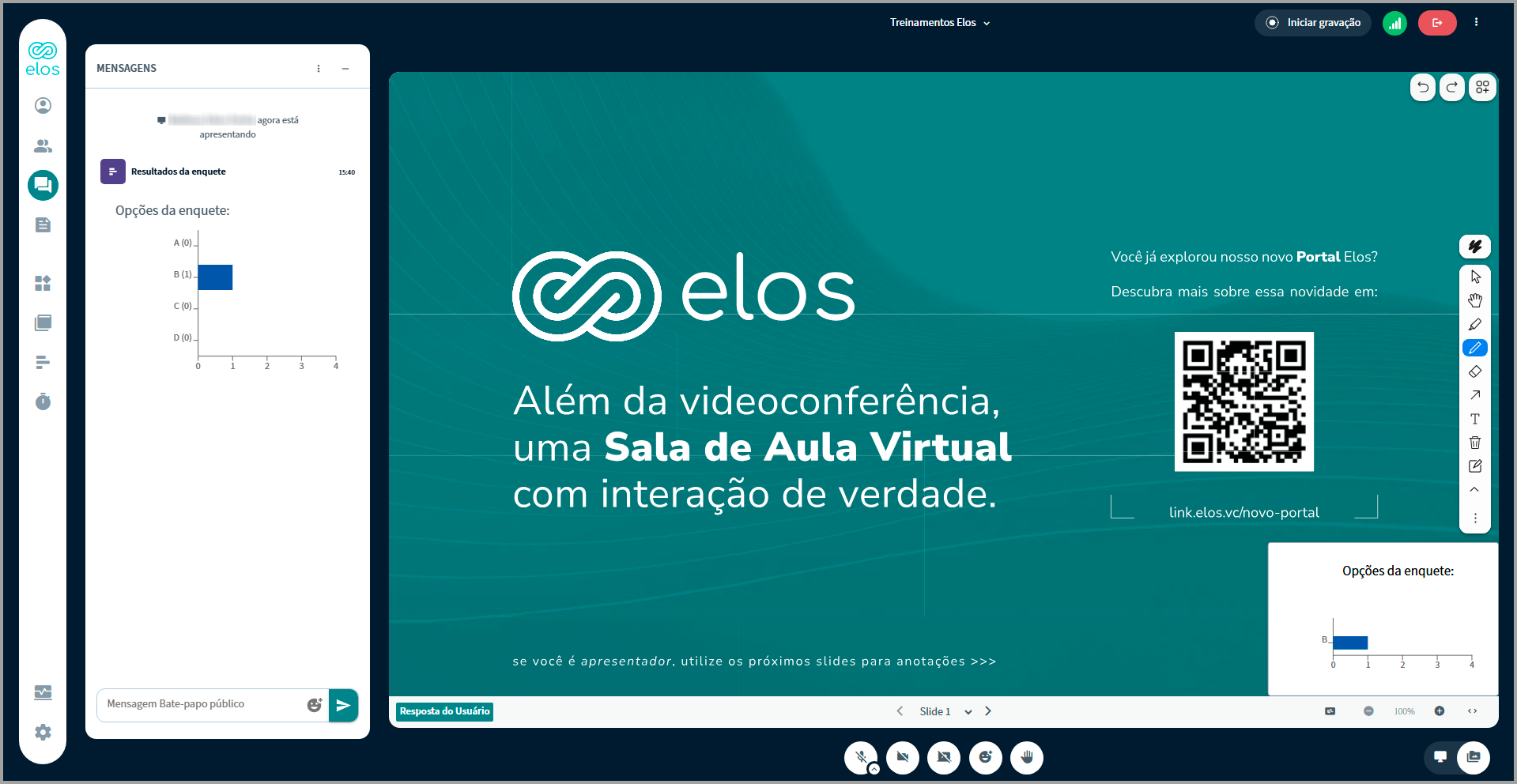
Ao final, é possível compartilhar o resultado da enquete com todos participantes. Para isso, clique em 'Publicar enquete'. O resultado será publicado na apresentação principal da videoconferência, no canto inferior direito e dentro do bate-papo público:
Este tutorial e outras funcionalidades sobre o Quiz podem ser conferidas em nosso vídeo: