
Você pode visualizar os dados de participação de todos os integrantes de sua conferência após término da sessão. Informações como a lista de participantes, relatório de engajamento - que é como chamamos o Painel de Engajamento após o fim da sessão - e notas compartilhadas estarão disponíveis no histórico da sala.
Vamos abordar neste artigo como acessar estes dados primeiramente para usuários do nosso portal. Se você acessa através de algum ambiente virtual de aprendizagem, como o Moodle, siga para a seção posterior desta página.
Acessando os relatórios pelo portal
Acesse a aba Histórico do Portal no menu esquerdo para encontrar todos os relatórios das sessões que ocorreram em sua sala pessoal e nas salas de grupo que você é membro ou dono.
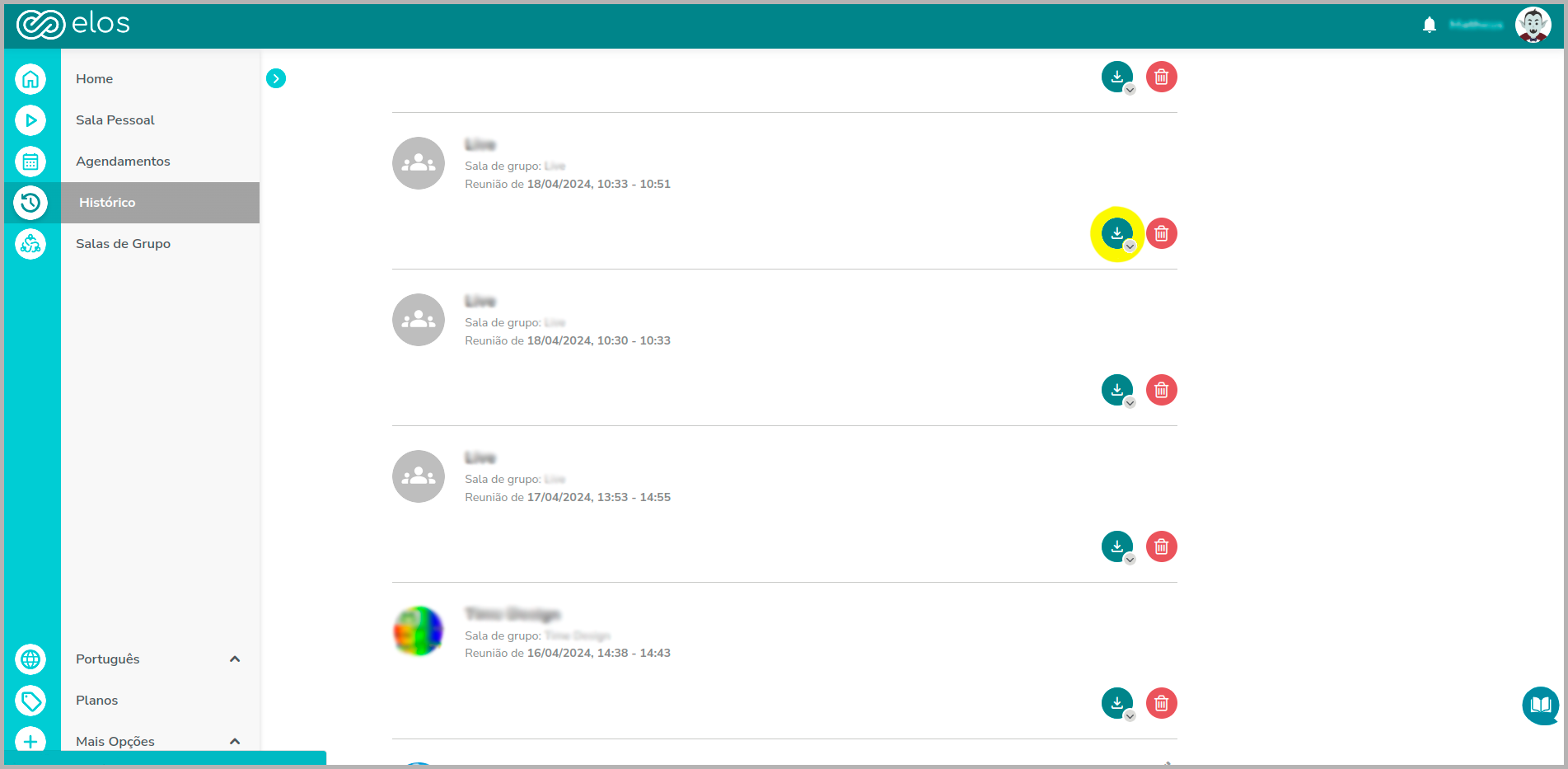
Utilize o botão de Download no registro da sessão para escolher entre uma das opções e baixá-la em seu dispositivo.
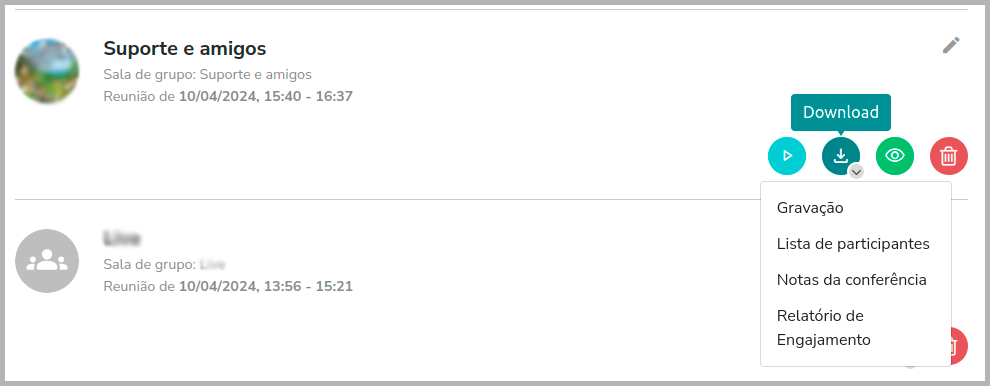
Confira a diferença entre cada um dos relatórios logo após a próxima sessão.
Acessando os relatórios pelo ambiente virtual de aprendizagem
Acesse a Sala de Aula Virtual Elos em seu curso no seu ambiente de aprendizagem.
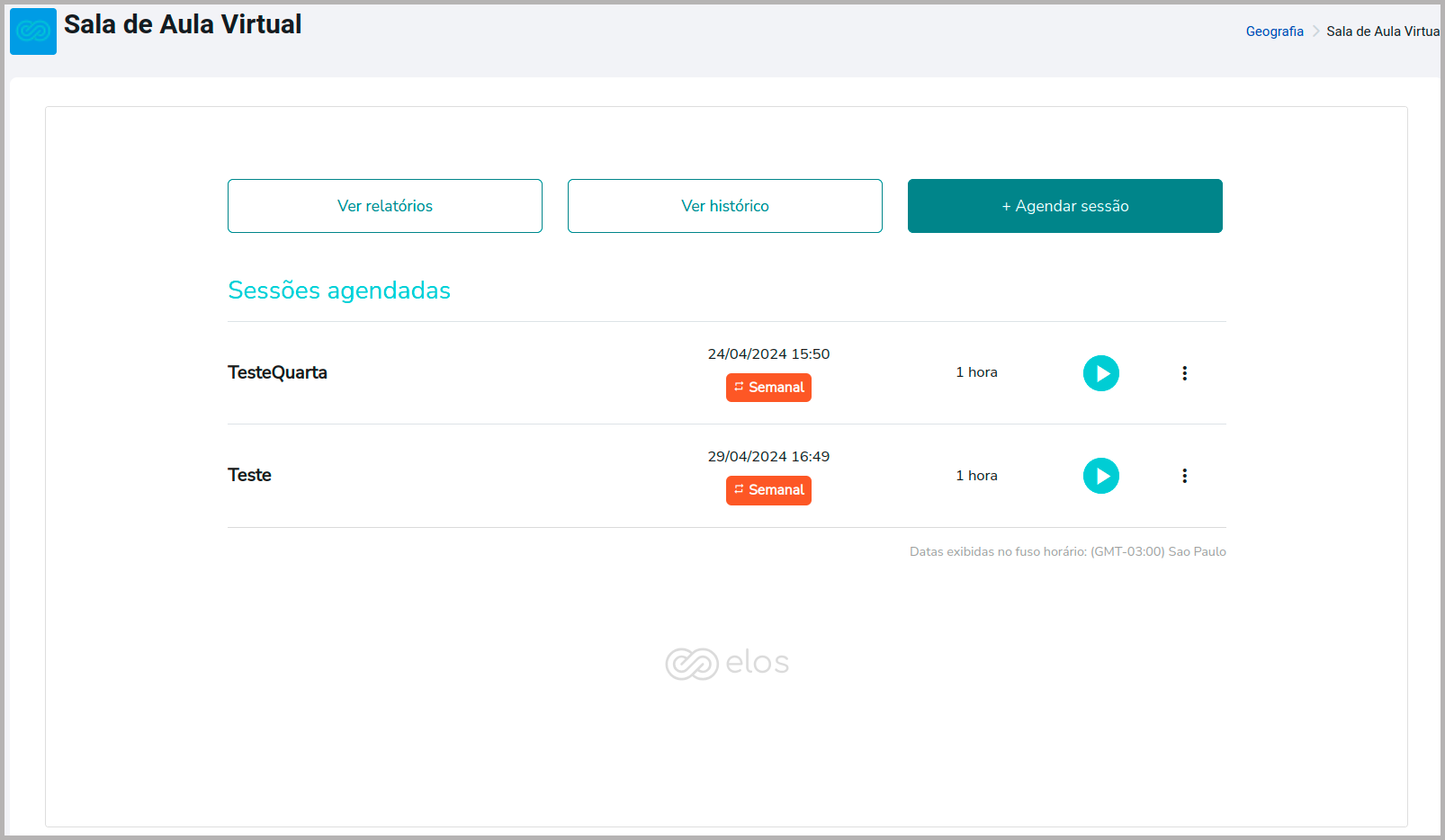
Tela inicial da ferramenta externa da sala de aula virtual Elos.
Acesse a aba ‘Ver histórico’, pois a aba ‘Ver relatórios’ trata de relatórios de uso da instituição que serão melhor detalhados em outro destaque deste artigo. Agora escolha o registro da sessão que você deseja obter seus relatórios e selecione a opção à direita com três pontos verticais. Será aberto um menu suspenso e você terá algumas opções, dentre elas, os arquivos para você baixar. Confira na imagem a seguir:
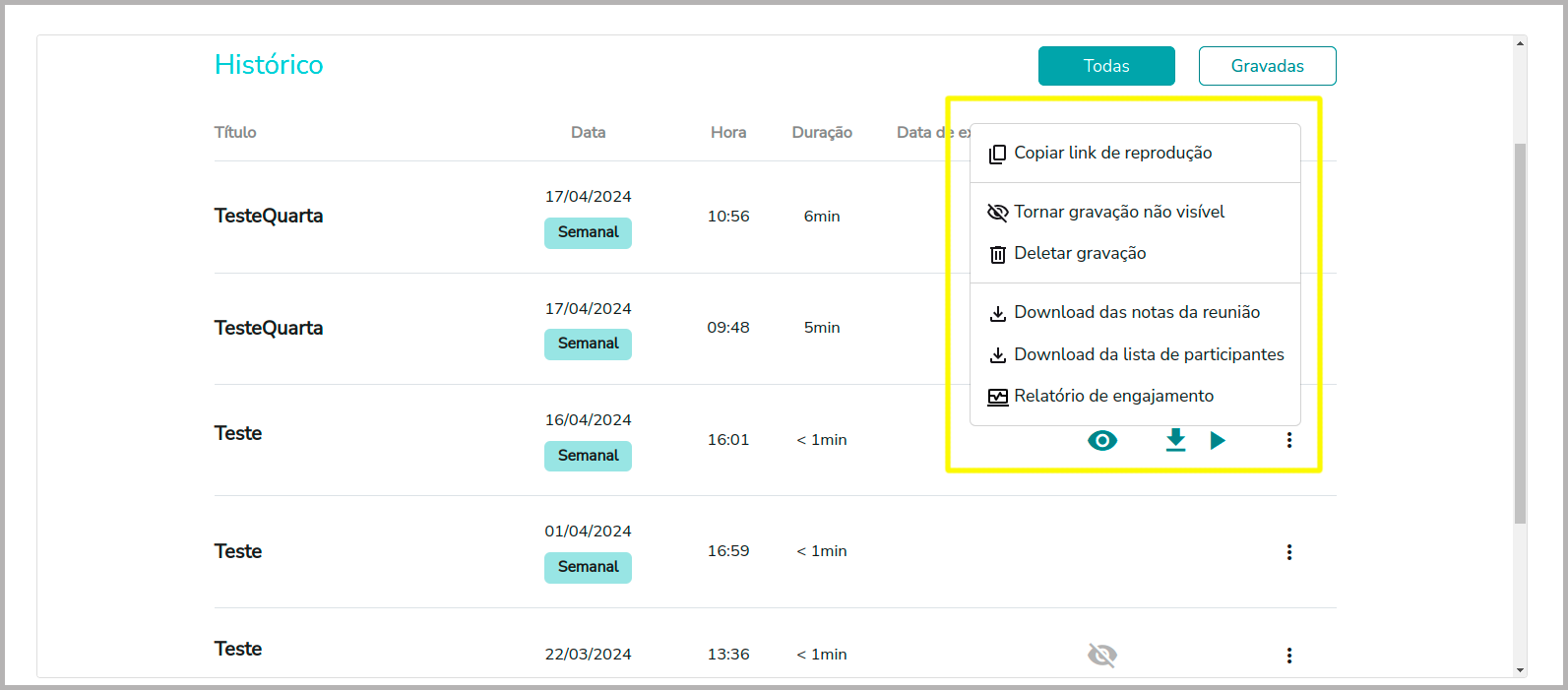
Veja no próximo destaque a diferença entre os relatórios.
Entenda as diferenças entre os relatórios disponibilizados
Lista de participantes
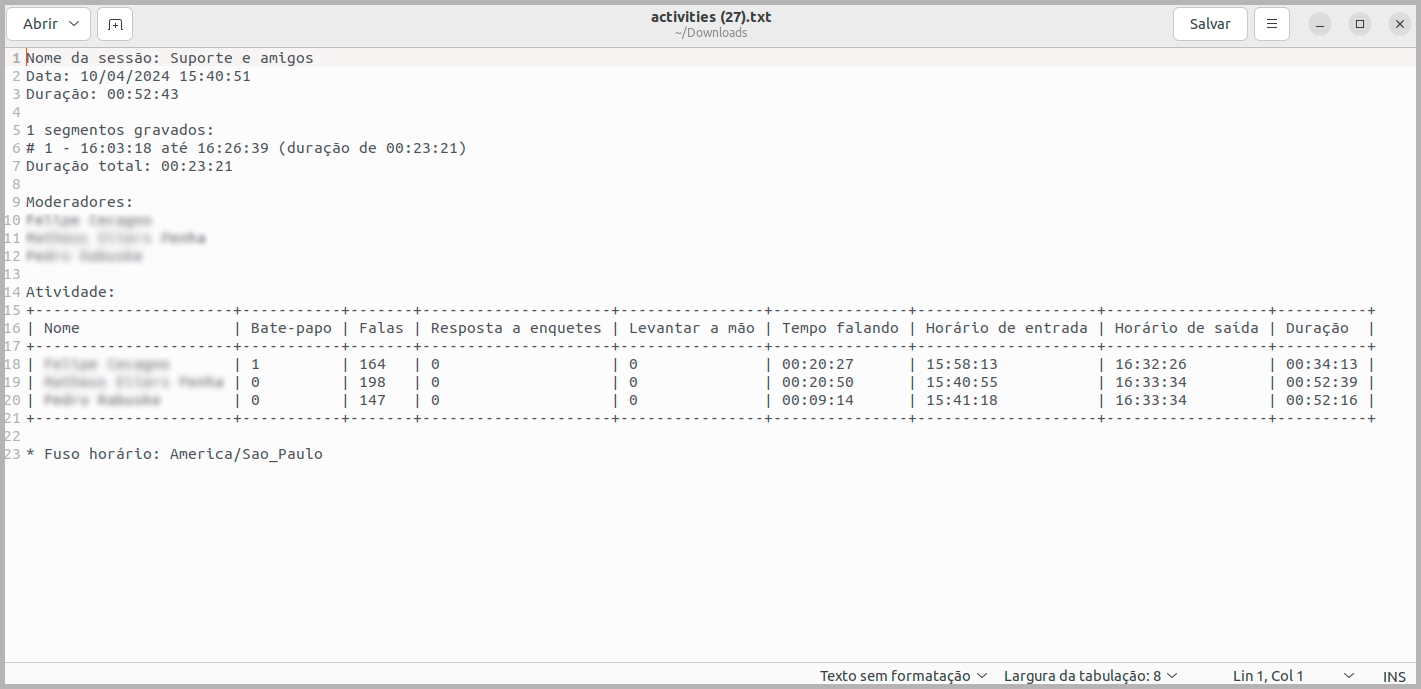
A lista de participantes é um arquivo de texto mostrando com detalhes eventos que aconteceram na sessão. Neste documento você encontrará o nome da sessão, data e hora de início, sua duração e, caso a sessão tenha sido gravada, os horários de início e fim de cada trecho da gravação serão exibidos também. Todos os participantes estarão listados e os moderadores estarão em destaque. Além disso, você terá a sua disposição informações como horário de entrada e saída de cada participante, tempo falando e quantidade de falas e mensagens no bate-papo, além de mais informações.
Notas da Conferência
Este documento trata das notas compartilhadas da conferência salvas em um arquivo de texto simples sem formatação.
Relatório de Engajamento
Ao selecionar este relatório, primeiramente será aberto em uma nova aba de seu navegador uma visualização idêntica ao Painel de Engajamento da sessão. Aqui você consegue interagir com o painel, clicando em suas abas e no nome dos usuários, como se a sessão tivesse acontecendo, inclusive você pode realizar o download desse arquivo usando o botão ‘Baixar dados da sessão’ no canto direito inferior da aba.
Procurando os relatórios mensais de sua organização?
Assinantes do Elos também podem baixar relatórios de uso mensais de sua organização, independente da forma que você acessa o Elos. Confira mais detalhes no artigo específico desses relatórios listado no final da página ou entre em contato conosco nos nossos canais de atendimento: atendimento@mconf.com e pelo Whatsapp +55 (51) 2221-0297.
Não encontrou os relatórios em seu ambiente virtual de aprendizagem? Leia a seguir para entender o que aconteceu.
Caso você tenha se deparado com uma interface diferente ao procurar os relatórios em seu ambiente virtual de aprendizagem, sua organização provavelmente usa o plugin BigBlueButton para acessar as salas Elos. Nessa forma de integração não há disponibilização de relatórios após o fim da sessão.
Saiba mais sobre a diferença dos usos entre o plugin BigBlueButton e nossa ferramenta própria de integração aos ambientes virtuais de aprendizagem no artigo “Por que indicamos a integração com Moodle usando o LTI?”, listado no final da página.