Neste artigo, falaremos sobre as Salas de Grupo, sua funcionalidade e como criar e gerenciar uma Sala de Grupo.
As Salas de Grupo estão inseridas no contexto de ‘Organizações’, dentro do Portal Elos. Se você ainda não sabe o que são as ‘Organizações’, recomendamos ler o nosso artigo sobre o assunto, acessando o link no final desta página.
Videoconferências de uma assinatura premium podem acontecer em uma Sala de Grupo que pertence obrigatoriamente a alguma Organização. Desta forma, sua Instituição pode ter mais controle, organização e conexão com os membros da sua Organização.
Se sua Instituição for uma Escola com várias Turmas e Níveis diferentes, por exemplo, você pode, dentro do perfil da sua Organização, criar Salas de Grupo separadamente para cada Turma, onde cada uma terá os seus respectivos agendamentos com seus respectivos históricos e gravações. Ainda, quando os membros de uma sala de grupo participam de uma sessão que foi gravada nesta sala, eles poderão assistir à gravação através do seu histórico. Dessa forma, o dono da sala não precisará enviar o link da gravação.
Como criar uma Sala de Grupo
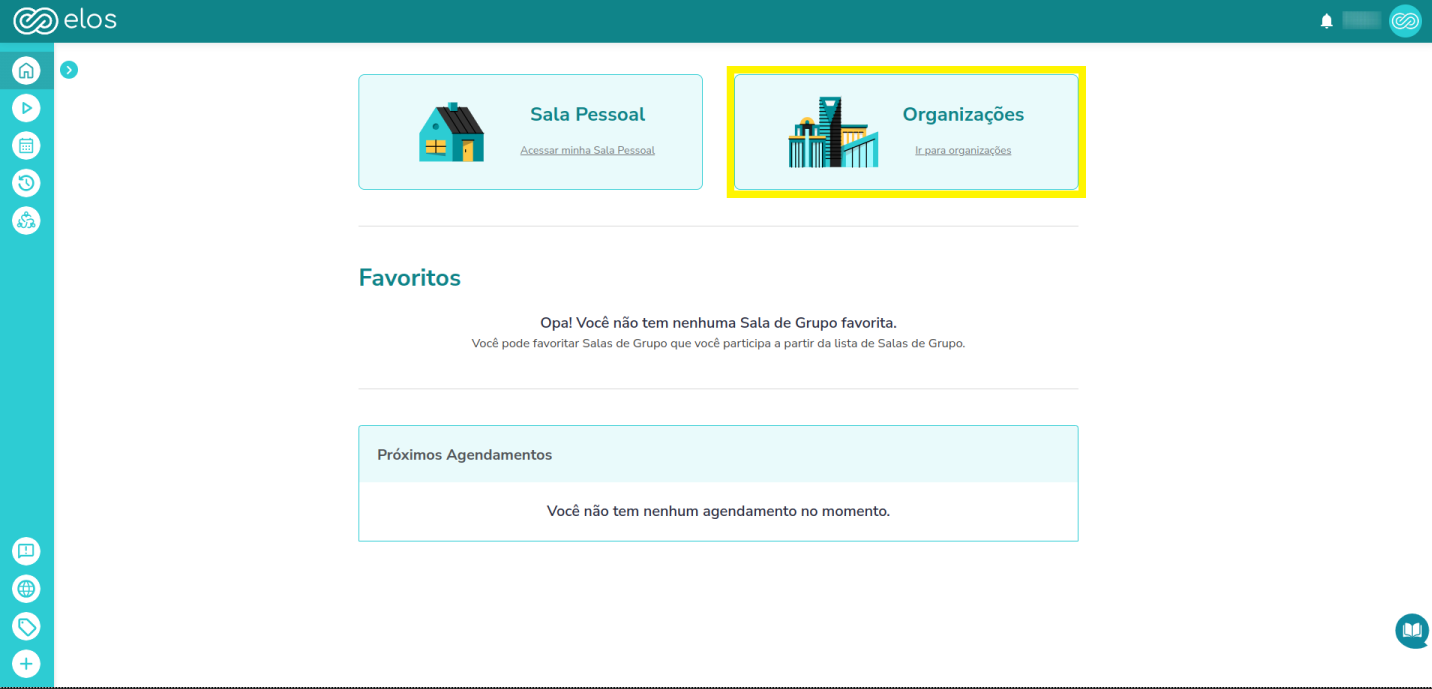
Para criar uma Sala de Grupo, primeiro, faça login com a sua conta e acesse a página da sua Organização, clicando em ‘Ir para organizações’, na sua página inicial:
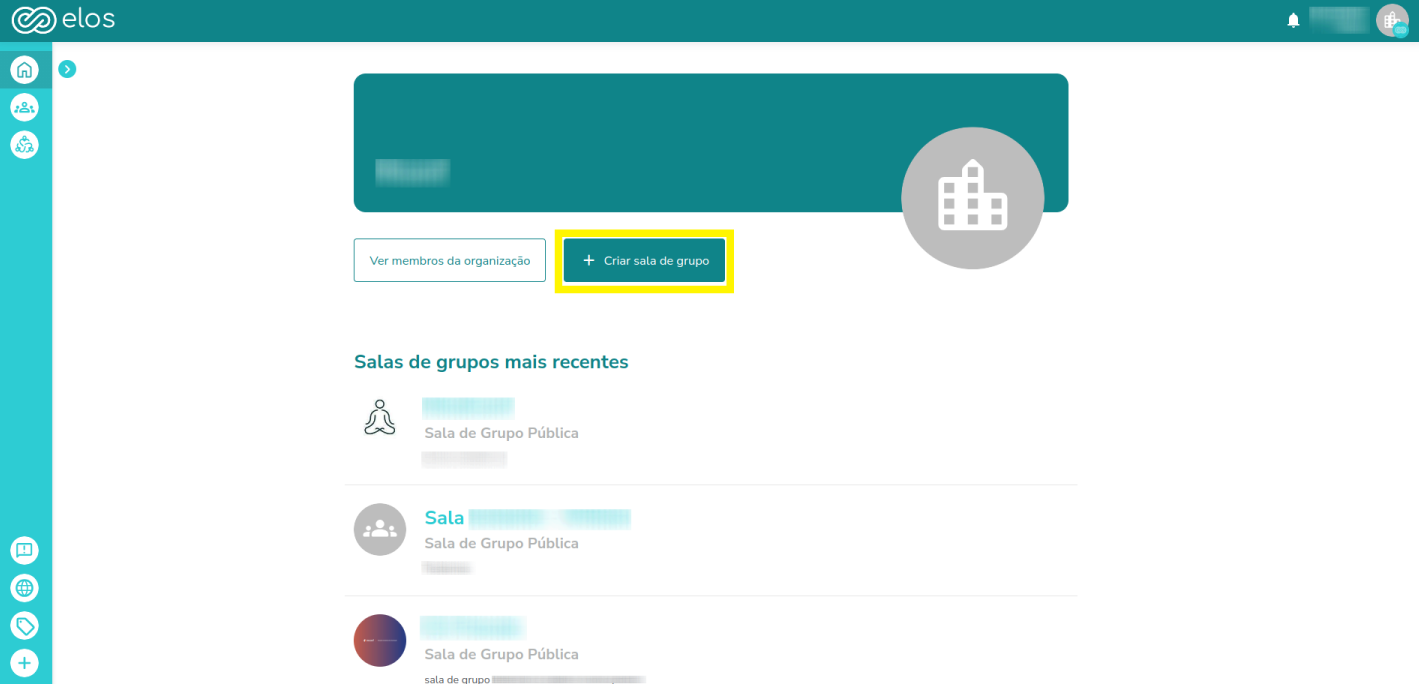
Em seguida, clique em ‘+ Criar sala de grupo’, na página da sua Organização:
Após este passo, você deve inserir os detalhes da sala como Nome, Descrição, Membros e Mensagem de convite para o convite aos participantes:
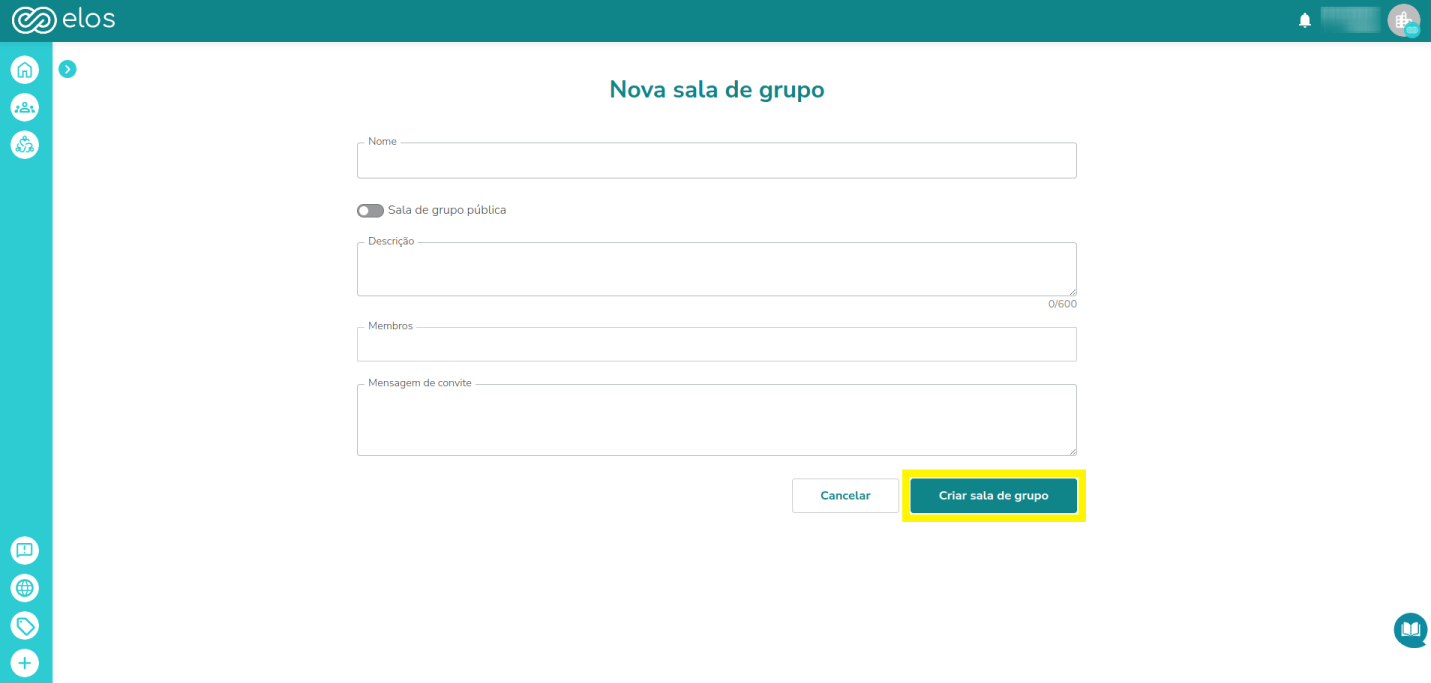
Nome: este será o nome que identificará a sua sala de grupo;
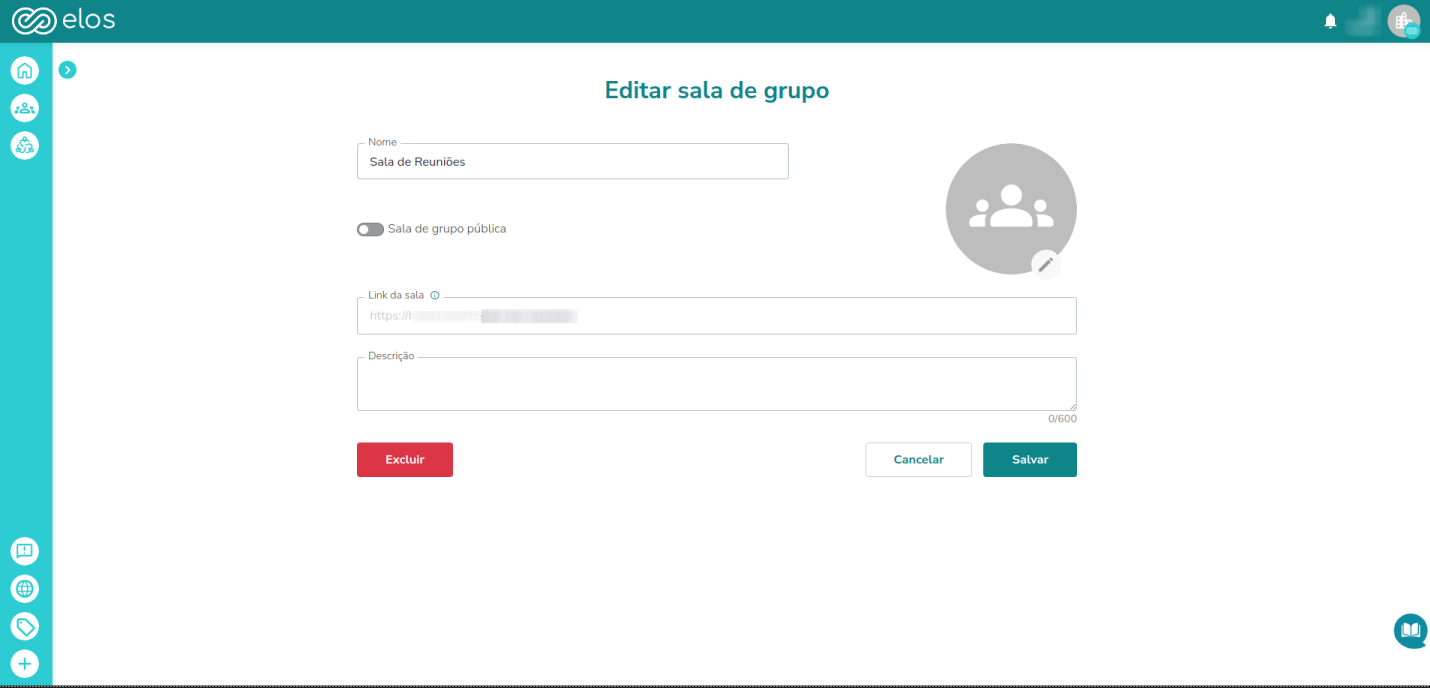
Sala de grupo pública: ative esta opção para que a sala de grupo seja visível a todos o participantes da organização. *Esta opção não garante o acesso e nem libera o acesso a todos os participantes da Organização.
Descrição: uma breve descrição da Sala;
Membros: neste campo você adiciona os membros que serão incluídos na Sala de Grupo;
Mensagem de convite: mensagem que será encaminhada no convite realizado aos participantes adicionados à Sala de Grupo.
Após inserir todas as informações e os membros a serem convidados para a Sala de Grupo, clique em ‘Criar sala de grupo’ e a Sala será criada.
Gerenciando uma Sala de Grupo
Após criar uma Sala de Grupo, é possível gerenciar, convidar membros, criar agendamentos e também visualizar o histórico de sessões realizadas na Sala de Grupo, acessando através das abas Home, Membros, Agendamentos e Histórico na página inicial da sua Sala de Grupo.
Na aba ‘Home’, você visualiza o link da Sala de Grupo e a descrição da sala e ainda pode editar as informações do grupo:
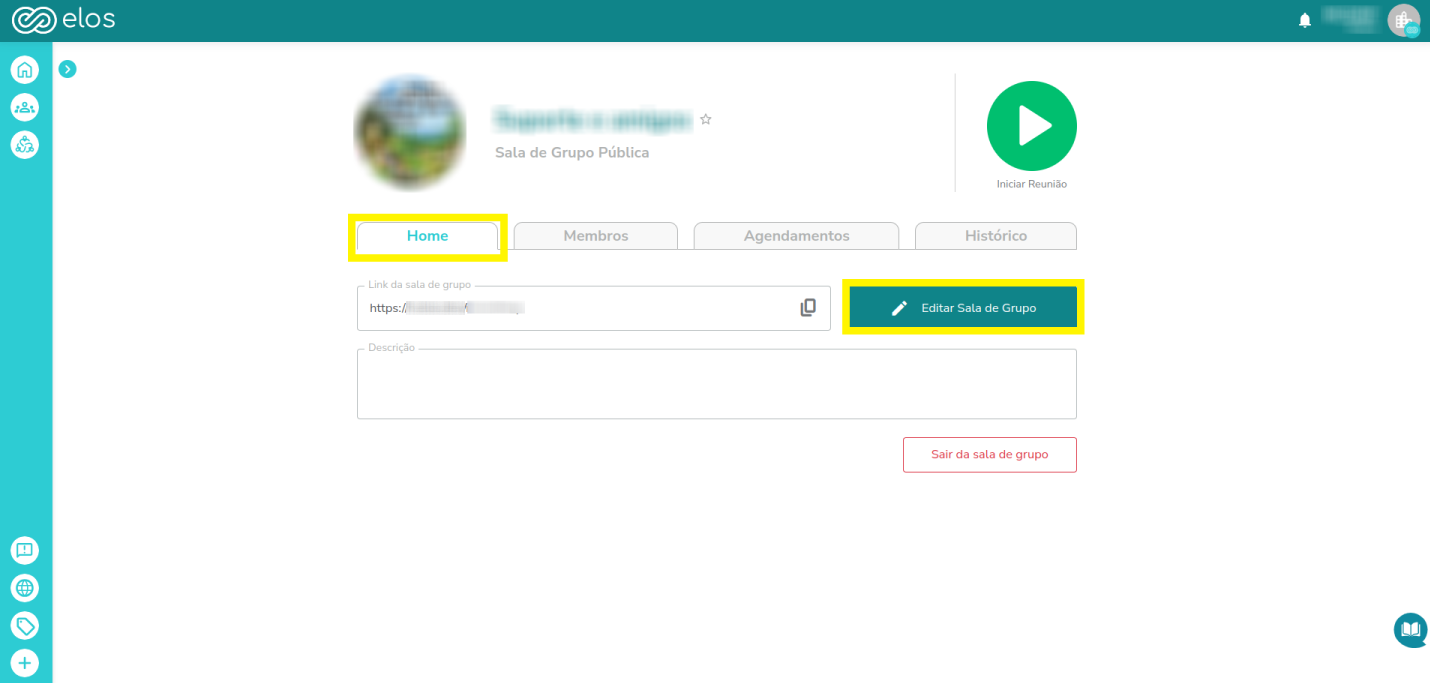
Clicando no botão ‘Editar Sala de Grupo’, você pode editar todas as informações da sala como Nome da sala, Link, Descrição, adicionar ou alterar a foto da sala e a visibilidade da sala:
Na aba ‘Membros’ você pode adicionar novos membros ou excluir algum membro existente na Sala, visualizar solicitações de ingresso de novos participantes e ainda visualizar e/ou editar o papel de cada usuário dentro da sala, que poderá ser ‘Membro’, ‘Admin’ ou ‘Dono’:
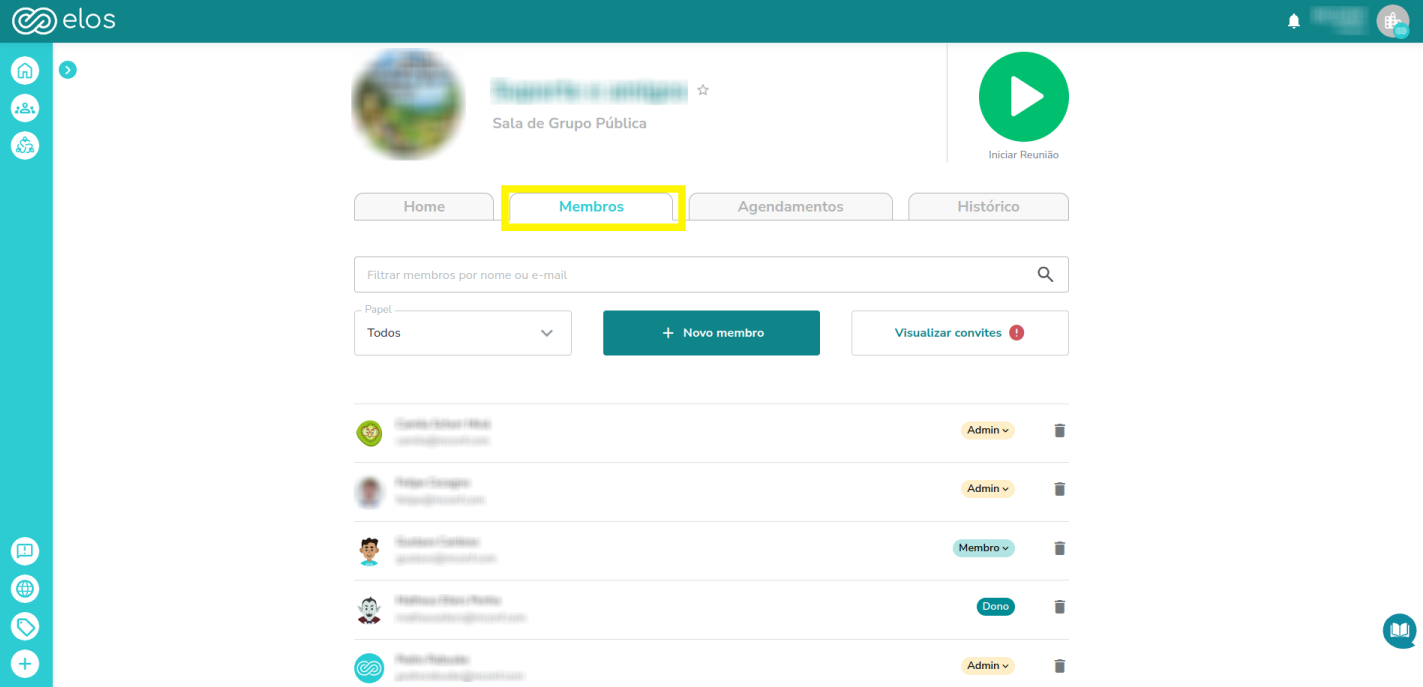
Os papéis de cada usuário, definem as suas permissões dentro das salas de grupo:
Dono: cada Sala de Grupo pode ter somente um dono, tendo este controle total sobre todas as configurações da sala, membros, agendamentos e iniciar e interromper uma gravação na videoconferência;
Admin: uma Sala de Grupo pode ter mais de um ‘Admin’, podendo este adicionar ou excluir membros, editar informações da sala, criar agendamentos e iniciar e interromper uma gravação na videoconferência;
Membro: uma Sala de Grupo pode ter inúmeros Membros, podendo este apenas acessar a sala, visualizar os agendamentos e acessar o histórico da sala.
Seguindo para a aba ‘Agendamentos’, é possível visualizar os agendamentos existentes da Sala de Grupo e também criar novos agendamentos:
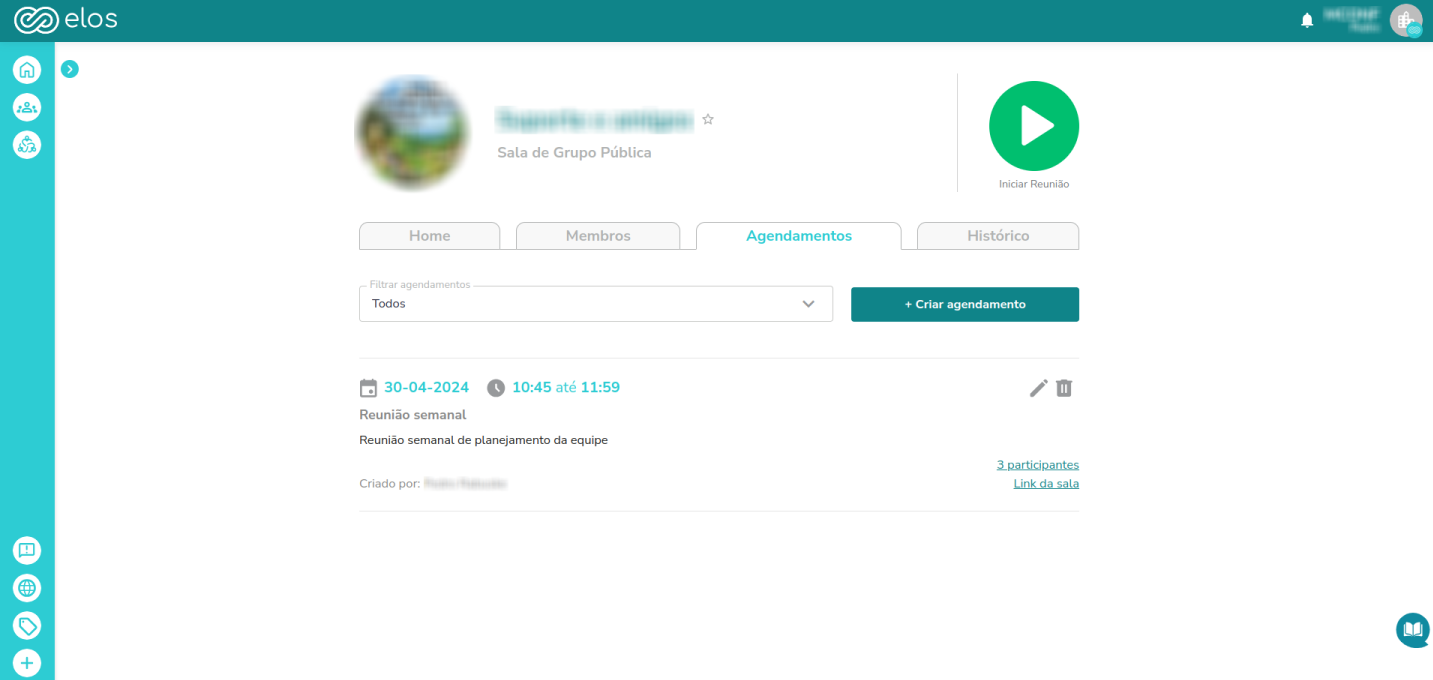
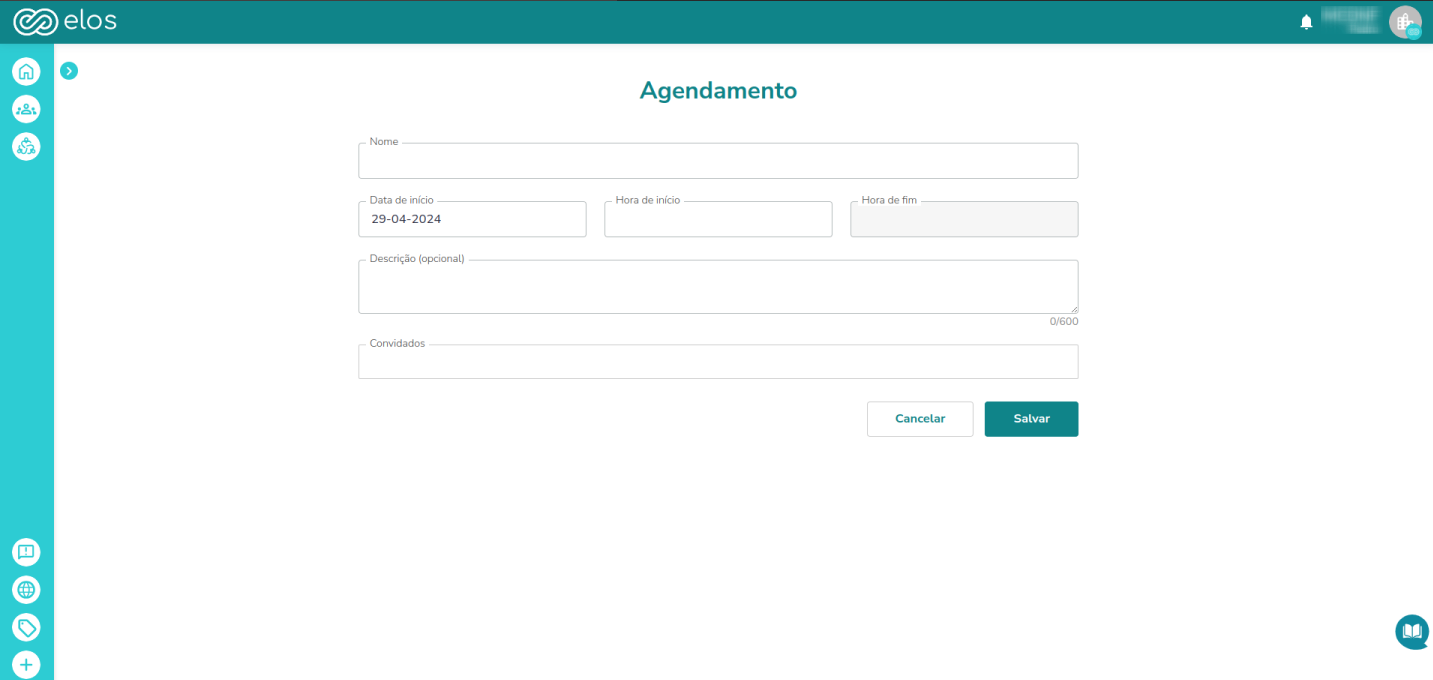
Para criar um novo agendamento, clique no botão ‘+ Criar agendamento’ e inserir as informações do agendamento:
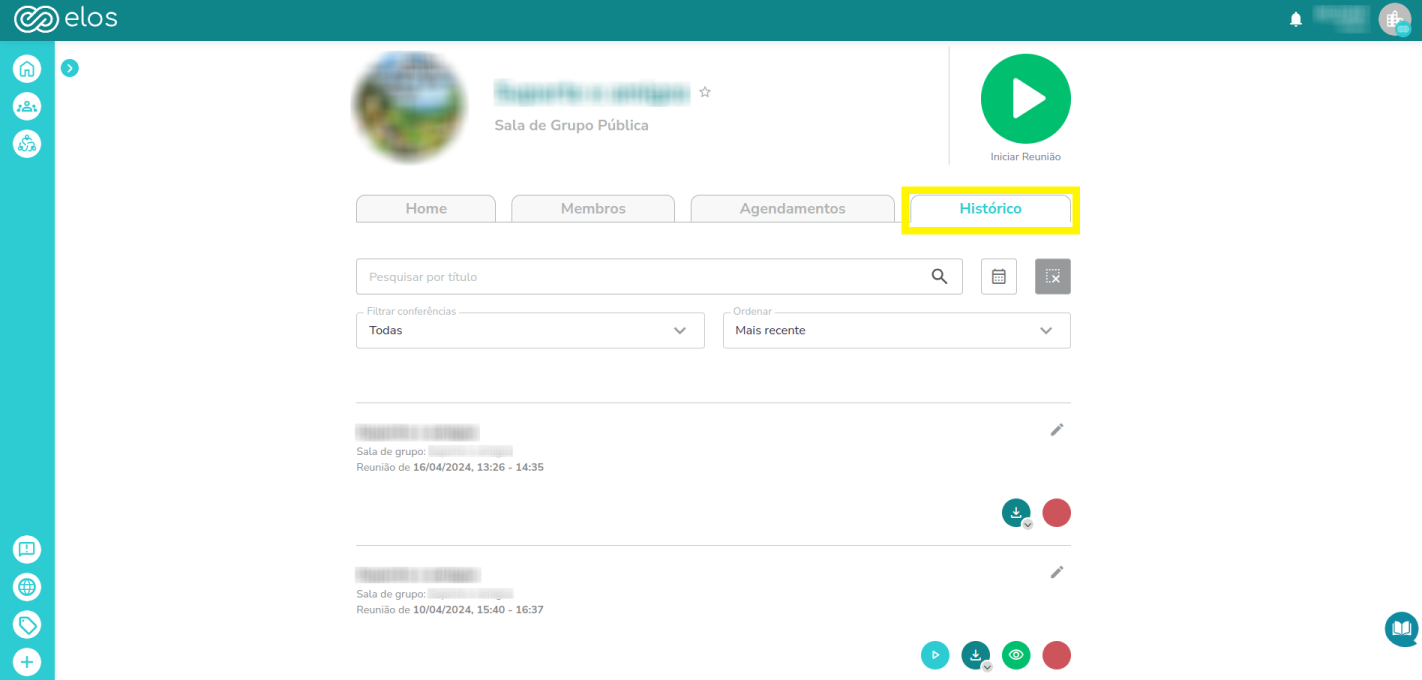
Por fim, acessando a aba ‘Histórico’, você pode visualizar todas as sessões que já ocorreram na sala de grupo, bem como a lista de participantes presentes, relatório de engajamento dos participantes, notas da conferência (se a funcionalidade tiver sido utilizada na sessão) e ainda acessar e baixar a gravação (no caso da sessão ter sido gravada):