
No Elos os moderadores de sala podem acompanhar o engajamento dos participantes durante uma sessão de videoconferência. Professor, utilize esse recurso para acompanhar as interações de seus alunos de forma individualizada e também para fazer uma avaliação mais abrangente de sua aula.
Como acessar o Painel de Engajamento?
Você pode acessar o Painel de Engajamento de sua sessão na barra lateral, clicando no ícone do 'Painel de Engajamento' no canto inferior esquerdo, conforme o exemplo a seguir:
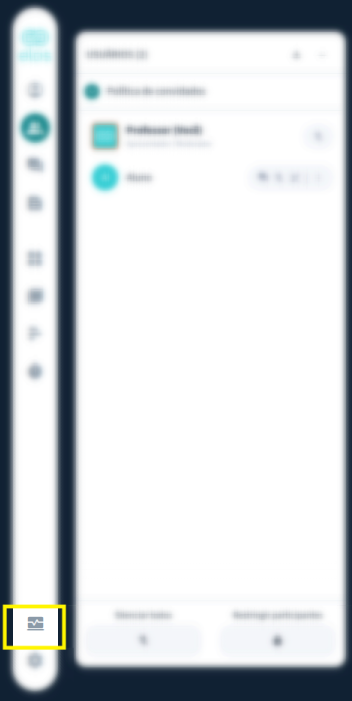
O Painel de Engajamento registra informações de todos os participantes que entraram ao menos uma vez na sala, incluindo o próprio moderador. Essas informações ficam dispostas entre os painéis de navegação, no canto superior da tela, que são exibidos com mais detalhes na parte inferior.
Ao acessar o Painel será mostrado a visão geral dos Usuários ativos durante a sessão. Na parte superior, o moderador pode visualizar o número de 'Usuários ativos', 'Pontuação de atividade', 'Linha do tempo' de status e quantidade de 'Enquetes' realizadas. Abaixo, as informações individuais estão dispostas em formato de tabela: cada coluna representando uma atividade, e cada linha representando um usuário específico.

A lista de usuários no Painel de Engajamento registra separadamente o ingresso de cada participante, portanto, caso algum espectador da videoconferência tenha uma ou mais reconexões será possível visualizar as informações armazenadas sobre sua participação em cada um de seus ingressos. Isso pode levar a divergência com relatórios de usuários de sua instituição, o qual não contabiliza os acessos da mesma forma.
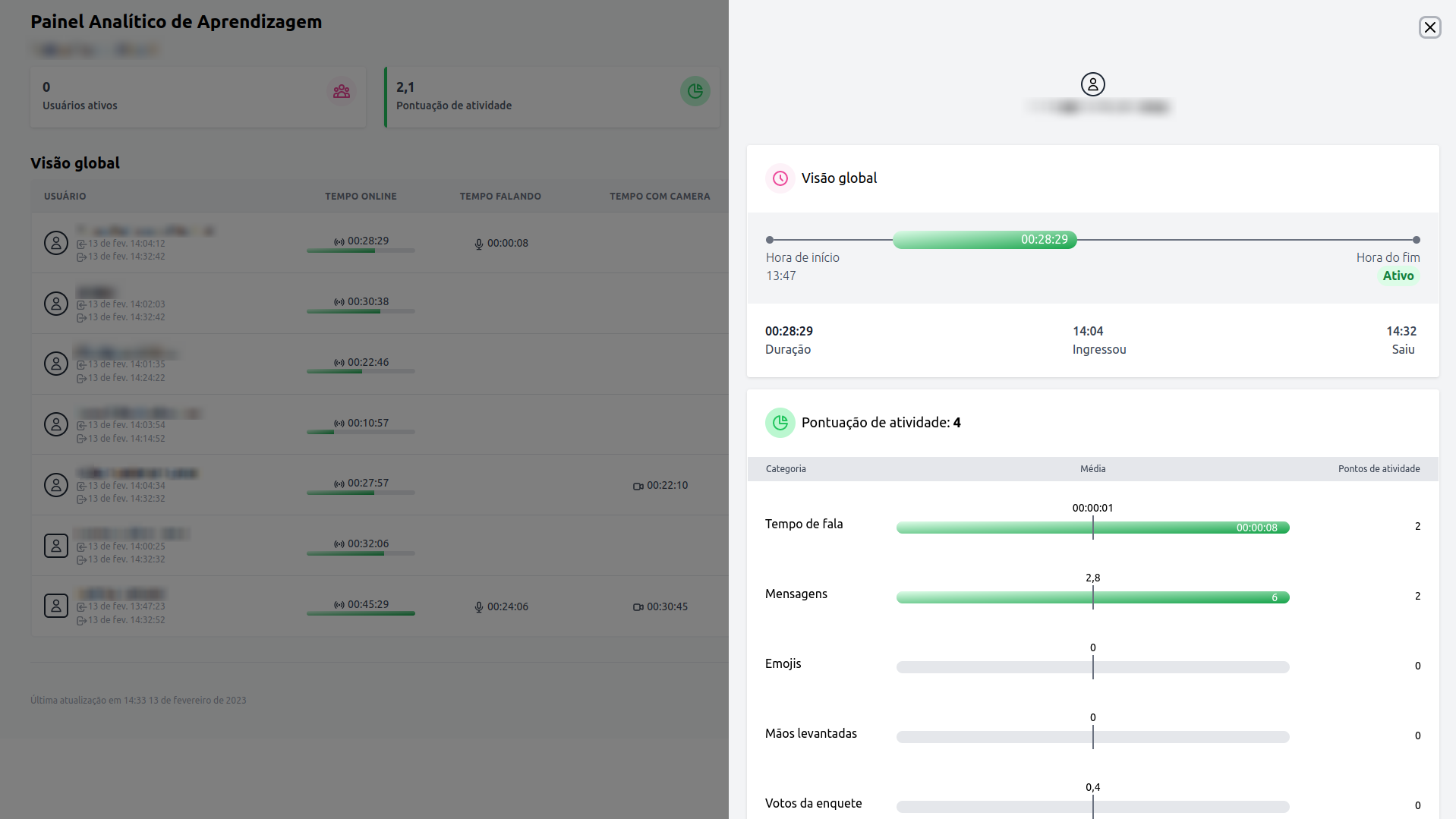
Ao clicar em 'Pontuação de atividade', o moderador acessa uma uma síntese do acompanhamento dos usuários durante a sessão e mais atributos interessantes para seu conhecimento: tempo online, tempo falando, tempo com câmera, status e pontuação de atividade.
- Em tempo online é identificado o tempo total conectado de cada usuário. A barra exibida preenche de acordo com o tempo total online.
- O tempo falado mostra durante quanto tempo o áudio de um usuário foi reproduzido para os demais. Assim como o tempo com câmera mostra quanto tempo a câmera de um usuário ficou exibindo sua imagem.
- O status lhe informa se o usuário está, no momento, conectado ou não.
- Já a pontuação da atividade é um índice calculado pelo Elos e dado a todos os usuários com base em todas as métricas captadas durante uma videoconferência. Os usuários recebem um valor de 0 a 10 que auxilia o professor/moderador da sala a acompanhar o envolvimento com as aulas ao longo do período letivo.
Ao clicar no nome de algum participante, você encontrará disponível uma visualização do engajamento do usuário ao longo da duração da videoconferência.
ATENÇÃO: não recomendamos que a pontuação de atividade seja um recurso avaliativo. Seu uso mais apropriado é para fins de consulta e planejamento de estratégias para promover engajamento entre seus alunos.
Em 'Linha do Tempo', o moderador da sala além de acompanhar as interações totais dos participantes, terá essa análise em forma de linha do tempo, com indicação de pontuações de acordo com o nível de participação de cada usuário.
Já ao clicar em 'Enquetes', será possível ver o registro das respostas de cada usuário para todas as enquetes disparadas durante sua sessão. Na linha superior destacada de cinza estão as perguntas feitas em cada uma das enquetes e nas linhas abaixo dela a resposta de cada aluno devidamente identificada.
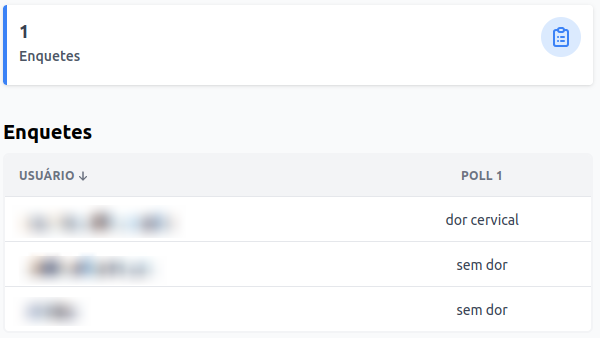
Quando o usuário não responder, o Painel analítico de aprendizagem exibirá Abstention no lugar.
Você também poderá acessar o Painel ao Encerrar a sessão. Responda as questões de final de sessão e no término da avaliação o sistema apresentará o link de acesso 'Abrir Painel Analítico de Aprendizagem'.
Download do Painel
O download do Painel analítico de aprendizagem é restrito aos moderadores da sala. Para fazer baixar o arquivo, basta clicar no botão 'Baixar dados da sessão', localizado na parte inferior direita do Painel. Ao fazer isso, os dados do seu painel serão salvos no formato de tabela csv.