
No Elos você pode ativar a funcionalidade de Quadro branco durante uma videoconferência e interagir com ele de modo individual ou colaborativo. Veja neste artigo o passo a passo.
Para usar a funcionalidade, primeiro você precisa ter a função de apresentador(a) atribuída a você. Visite o artigo sobre papéis e função, listado ao final desta página, para ver mais informações.
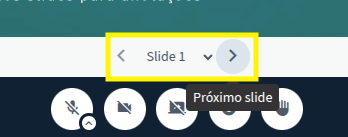
Por padrão, toda sala de videoconferência do Elos exibe uma apresentação de slides quando iniciada. Você pode usar essa mesma apresentação como quadro branco, por exemplo, de modo individual ou compartilhado com os demais participantes. Para navegar entre os slides e chegar na página branca, utilize as setas logo abaixo da apresentação:
Menu de Ferramentas
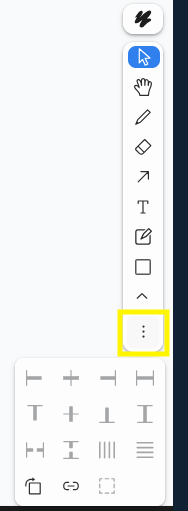
Na lateral direita da tela, você encontrará um menu com diversas ferramentas de criação, que permitem, por exemplo, adicionar texto, formas geométricas, setas, notas adesivas e desenhos livres:
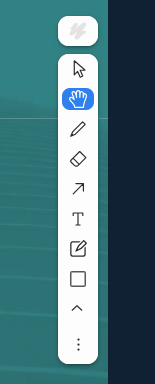
Para ativar qualquer uma das ferramentas de interação, basta clicar sobre o ícone da ferramenta desejada.
A ferramenta 'Mover' (mãozinha) permite que você arraste o slide na direção que desejar, caso este esteja utilizando algum nível de zoom para ampliar sua visualização de modo detalhado. Já a ferramenta de ‘Selecionar’, seleciona e move os objetos do quadro branco.
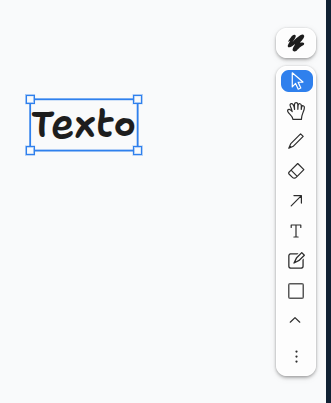
Para usar a ferramenta de Texto, selecione a ferramenta ‘T’ e clique no local que você desejar que o texto seja inserido. Após inserir o texto, você pode ajustar o tamanho do texto conforme o desejado:
Com a ferramenta ‘Lápis’ você pode realizar desenhos livres. Você pode também adicionar uma nota adesiva no quatro selecionando a opção ‘Notas’, adicionar formas geométricas através da opção ‘Mais’ ou então adicionar uma seta se desejar destacar algum elemento no quadro.
Para apagar algum elemento ou desenho realizado, basta selecionar a opção ‘Borracha’ e clicar em cima do elemento que desejar apagar.
Também é possível alterar a cor do traço, opacidade, tamanho, e forma do traço, acessando os ‘Estilos’, no primeiro ícone da barra de ferramentas do quadro branco:
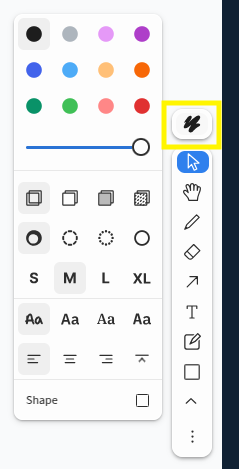
Nos 3 pontinhos próximo a barra de ferramentas, existem outras configurações possíveis dos objetos citados acima. Por exemplo, alinhar, rotacionar e até agrupar elementos. Para agrupar, selecione os objetos que você quiser e clique em agrupar.
No canto superior direito, há um outro menu onde existem três outras funcionalidades: tela cheia, capturar slide atual e ocultar barra de ferramenta:
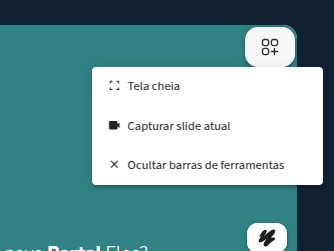
Na função de 'Tela cheia', o quadro branco ocupará toda a tela. Já em 'Capturar slide atual', você irá fazer o download do slide que o apresentador estiver mostrando. As anotações e desenhos, caso existam, serão incorporados à imagem. A funcionalidade de 'Ocultar Barras de Ferramentas' está relacionada ao quadro branco. Ao clicar, o menu de ferramentas será invisibilizado.
Modo multiusuário
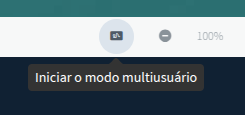
Você também pode convidar mais pessoas para interagirem em cima da apresentação. Para isso, basta ativar o modo 'Multiusuário', no canto inferior direito da apresentação:
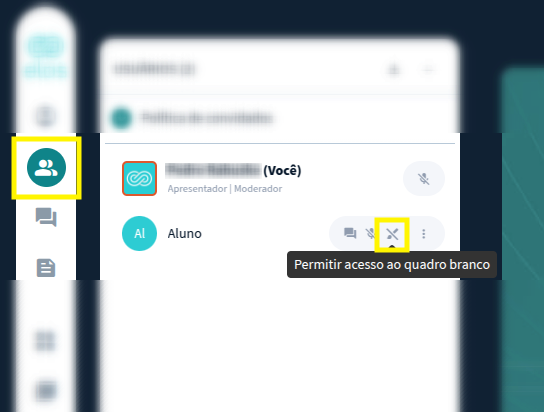
Também existe a opção de permitir individualmente cada participante, caso você queira chamar apenas um ou alguns deles por vez. Pra isso, basta acessar a lista de usuários e clicar em 'Permitir acesso ao quadro branco' ao lado do nome do usuário que deseja dar o acesso ao quadro branco:
Se preferir fazer upload do seu próprio quadro em branco, acesse o artigo 'Apresentação de slides', ao final desta página, para conferir o passo a passo.
Este tutorial e outras funcionalidades sobre o quadro branco da sala da videoconferência podem ser conferidas em nosso vídeo: