Durante uma videoconferência no Elos, você pode usar as Salas de Apoio para distribuir temporariamente os participantes da conferência em grupos. Essa é uma funcionalidade útil para aplicar exercícios ou promover discussões que precisam acontecer à parte da sala principal.
Criar Salas de apoio
Para criar e distribuir participantes nas Salas de apoio, primeiro você precisa estar com o papel de moderador(a). Leia mais sobre os papéis de um participante na conferência clicando aqui.
Para iniciar a criação das salas de apoio:
1º passo: Clique no botão 'Salas de apoio', na barra lateral esquerda da tela:
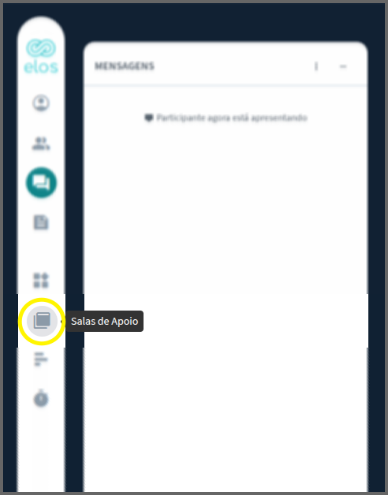
2º passo: Na tela que abrirá você poderá configurar o número de salas que deseja criar, o tempo de duração delas, como deseja realizar a distribuição de participantes e outras funcionalidades. Essas configurações serão detalhadas no próximo tópico.
3º passo: Para confirmar a ação, clique em 'Iniciar' na parte inferior da tela de configuração.
Após a criação das salas de apoio, cada participante receberá uma mensagem confirmando a sua entrada na sala, conforme imagem a seguir:
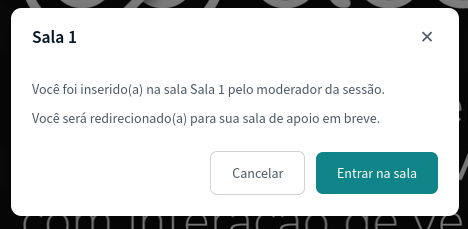
Importante: Ao ingressar em uma sala de apoio, todos os usuários recebem o papel de moderador(a), podendo tornar-se apresentador(a) ou atribuir essa função a qualquer participante.
Configurar as Salas de apoio
A configuração das salas de apoio se dará no momento da criação delas, como explicado previamente. As configurações possíveis são:
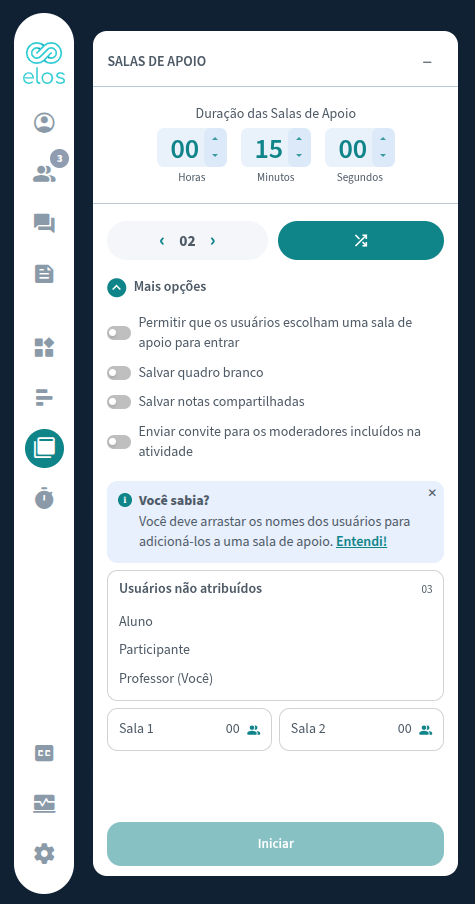
Número de salas a serem criadas:
Atualmente é possível criar até 16 salas de apoio.
O tempo de duração que elas terão:
O tempo de duração é configurado em minutos. Passado o tempo estipulado previamente pelo moderador, as salas são fechadas automaticamente e os participantes retornam para a sala principal de conferência. É possível que o moderador aumente e diminua o tempo das salas, ou encerre antes do tempo estipulado. Essas ações são tratadas no próximo tópico “Menu Sala de Apoio”.
Como realizar a distribuição dos participantes:
- Você pode alocar cada um(a) em uma sala de sua preferência, clicando sobre o nome do participante e arrastando até a área que representa cada uma das salas;
- Você pode permitir que cada pessoa escolha a sala que irá ingressar, marcando essa opção na caixa de seleção;
- Outra possibilidade é atribuir os participantes aleatoriamente nas salas.
Renomear as Salas de apoio:
Você pode renomeá-las clicando sobre o nome da sala.
Salvar quadro branco quando as salas de apoio terminarem:
Marque esta opção caso você queira salvar as anotações feitas no quadro branco das salas de apoio pelos participantes. Quando as salas de apoio encerrarem, o apresentador da sala principal fará o download para seu dispositivo dos quadros brancos de todas as salas de apoio.
Salvar notas compartilhadas quando as salas de apoio terminarem:
Similar à função anterior, esta opção salva as notas compartilhadas em formato de documento de texto no dispositivo do apresentador da sala principal quando as salas de apoio são encerradas.
As configurações nome da sala, tempo de duração e divisão de participantes feitas na conferência poderão ser reutilizadas ao longo de uma mesma sessão, caso seja necessário utilizar salas de apoio novamente.
Menu Salas de apoio
Abrir menu Sala de apoio
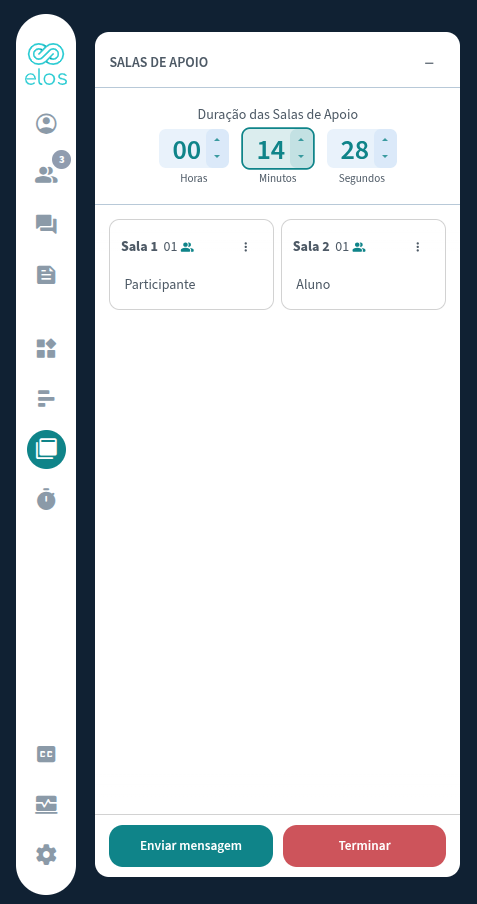
Depois de configuradas e iniciadas, você pode acessar o Menu das Salas de Apoio pela barra lateral da conferência principal. Esse botão ficará na lista de apps, conforme exibido na imagem a seguir. Ao clicar sobre essa opção, abrirá a aba de gerenciamento das Salas de apoio, que é essa aba de fundo branco da imagem.
Ingressar em sala de apoio em andamento
Os moderadores(as) podem circular livremente entre as salas de apoio que foram criadas. Para fazer, isso basta clicar no ícone de três pontos da respectiva sala e em seguida em 'Entrar na sala'.
Enviar mensagens para todas as salas de apoio a partir da sala principal
Os moderadores(as) podem enviar mensagens para todas as salas de apoio a partir da sala principal clicando na opção 'Enviar mensagem', na parte inferior do menu das salas de apoio.
As mensagens enviadas aparecerão no bate papo público de cada sala de apoio.
Aumentar, diminuir ou encerrar antecipadamente o tempo da sala
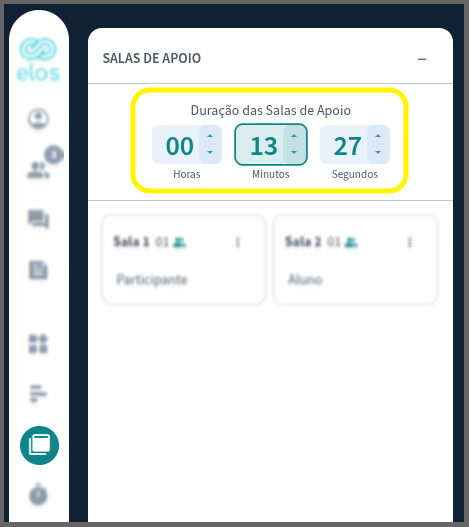
Para aumentar ou diminuir o tempo você deve acessar o menu das salas de apoio, na barra lateral e setar ou digitar o tempo desejado de duração das salas de apoio. Ao ajustar, o tempo será replicado para todas as salas, automaticamente:
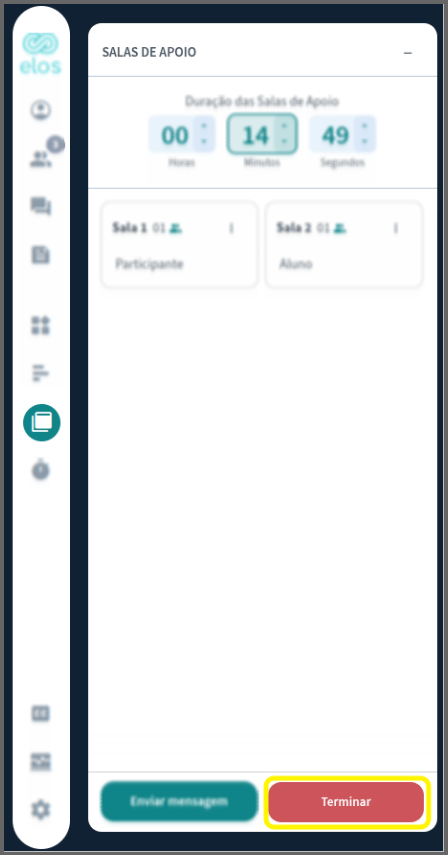
Já para encerrar as salas de apoio antes do tempo estipulado, basta clicar em ‘Terminar’, diretamente no menu das salas de apoio:
Convidar um novo participante para uma sala de apoio
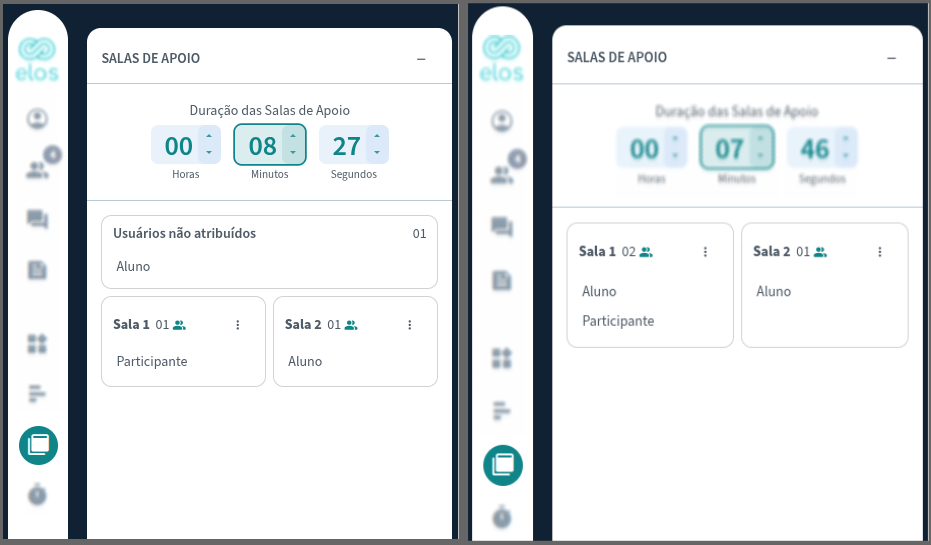
Quando um novo participante ingressa na sessão de videoconferência após a criação das salas de apoio, é necessário convidá-lo manualmente usando o menu das salas de apoio. Acesse o menu e clique e arraste o nome do usuário para a sala de apoio onde deseja inserir aquele participante:
Remover participante de uma sala de apoio
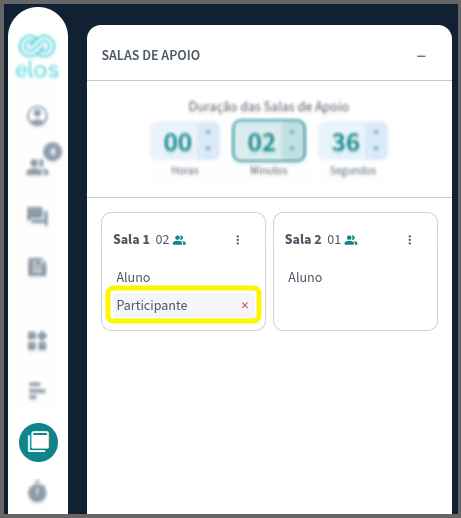
No Elos é possível que o moderador ou os moderadores da sala principal retirem participantes das salas de apoio. Para realizar esse procedimento, basta acessar o menu das salas de apoio, na barra lateral, e no grupo onde deseja remover o participante, passe o mouse no nome do usuário que deseja remover da sala e clique no botão ‘X’, ao lado do nome do usuário: