Durante uma videoconferência no Elos, participantes podem interagir por dois tipos de bate-papo: o público e o privado. No bate-papo público, as mensagens são vistas por todas pessoas que estiverem na sala. No bate-papo privado, cada participante pode enviar mensagens diretamente para outro participante.
Veja abaixo o passo a passo de como utilizar o bate-papo em dispositivos desktop. Para o passo a passo em dispositivos mobile (celular ou tablet), veja a segunda metade deste mesmo artigo.
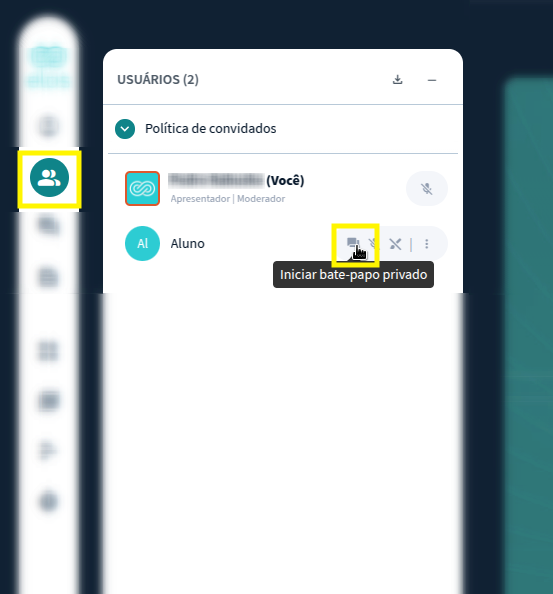
Para enviar uma mensagem pelo bate-papo privado, basta acessar a lista de participantes no menu lateral esquerdo e no nome do destinatário na lista de participantes clicar em 'Iniciar bate-papo privado', no ícone de bate papo ao lado do nome do participante:
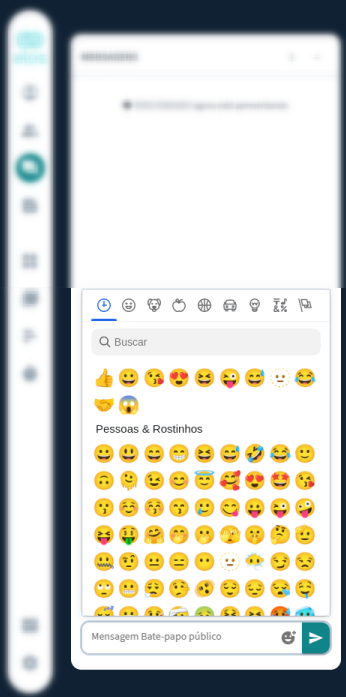
Você pode usar o bate-papo para compartilhar textos, links e também usar emojis nas conversas. Para inserir emojis, basta usar o ícone que fica ao lado direito do campo de digitar a mensagem. Clique no ícone para expandir a caixa e ver todos emojis disponíveis:
Observação: ocasionalmente, um mesmo emoji pode ser exibido com imagens diferentes, conforme o tipo de dispositivo e o sistema operacional de cada usuário. Esse comportamento é previsto, portanto não representa nenhum tipo de falha ou erro no sistema.
Bate-papo em dispositivos mobile:
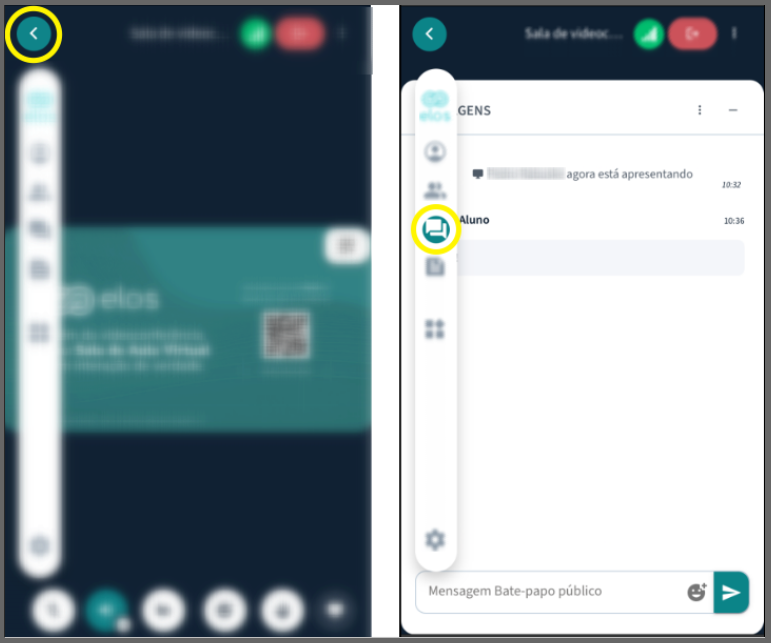
No canto superior esquerdo da tela, localize o ícone de seta. Toque sobre ele, então na tela seguinte selecione ícone de balão para abrir o Bate-papo público. Em seguida você verá a caixa de texto para enviar as mensagens:
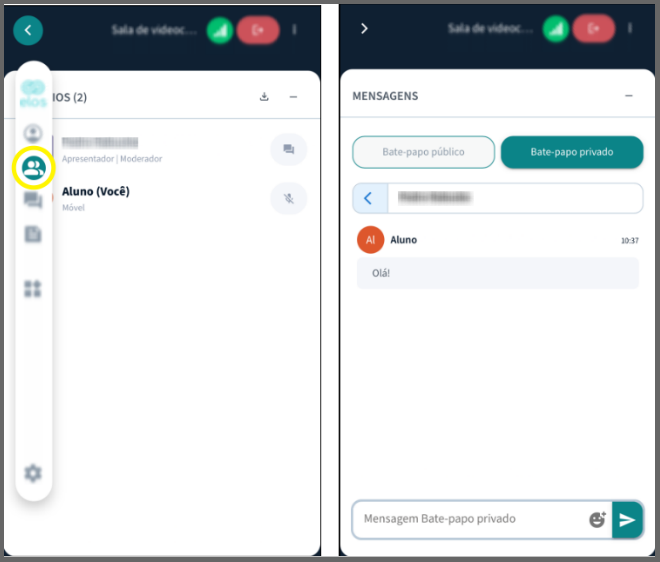
Para enviar uma mensagem privada, no menu lateral esquerdo, abra a lista de participantes e ao lado do nome do usuário que deseja iniciar o bate-papo privado e clique no ícone de balão ao lado do nome:
Download do bate-papo
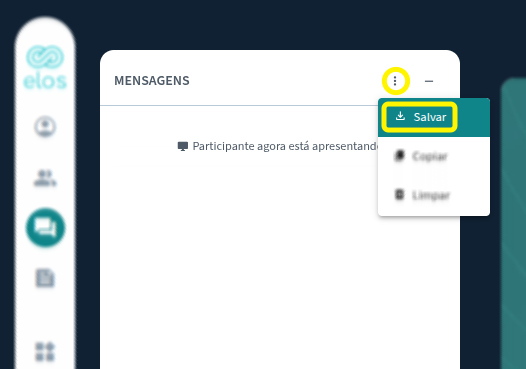
É possível fazer o download do conteúdo do bate-papo público, a qualquer momento, enquanto a sala estiver aberta. Basta clicar no botão de três pontinhos que fica no canto superior do bate-papo público e em seguida clicar em 'Salvar' - e então selecionar o local para gravar o arquivo.
Atenção: depois que a videoconferência tiver sido encerrada, não será possível fazer download do conteúdo do bate-papo.