Durante uma videoconferência, são 2 os papéis que um(a) usuário(a) pode ter: participante ou moderador(a). Cada papel pode ser entendido como um perfil de acesso, que tem diferentes funcionalidades à disposição.
Participante é o perfil de acesso mais básico, e entre suas permissões estão:
- participar da conferência com microfone ativo;
- compartilhar imagem da sua webcam;
- enviar mensagens pelo bate-papo público e pelo bate-papo privado;
- escrever nas notas compartilhadas;
- pode receber a permissão de apresentador(a).
Importante: as permissões de participantes podem ser restringidas por algum(a) moderador(a).
Moderador(a) é o papel atribuído inicialmente a quem cria e inicia a reunião e é quem tem maior controle sobre ela. Conta com as permissões básicas de participante mais as permissões específicas de moderador(a):
- definir quem será apresentador(a);
- definir quem será moderador(a);
- remover o papel de moderador de um participante;
- aprovar entrada de participantes na conferência;
- remover participantes da conferência;
- restringir permissões de participantes;
- transmitir sessão (via transmissão/streaming).
Importante: Não há limite de usuários moderadores em uma videoconferência, todos os participantes da sala podem, inclusive, serem atribuídos moderadores. Já a permissão de gravar sessão cabe apenas ao dono(a) da sala.
Existe ainda uma função específica, a de Apresentador(a): é quem está encarregado(a) da apresentação da tela principal. Essa é uma função que pode ser atribuída a qualquer participante ou moderador(a). Cada videoconferência pode ter apenas um(a) apresentador(a) por vez, ou seja, enquanto uma pessoa está com a função de apresentador(a), ninguém mais poderá tê-la ao mesmo tempo. Conta com as permissões de seu papel - que podem ser ou de participante ou de moderador(a) - e enquanto estiver como apresentador(a) conta também com as permissões específicas de:
- carregar apresentações de slides;
- compartilhar sua tela;
- escrever no quadro branco;
- propagar o layout da tela;
- compartilhar vídeo externo.
Atribuição de papéis aos participantes
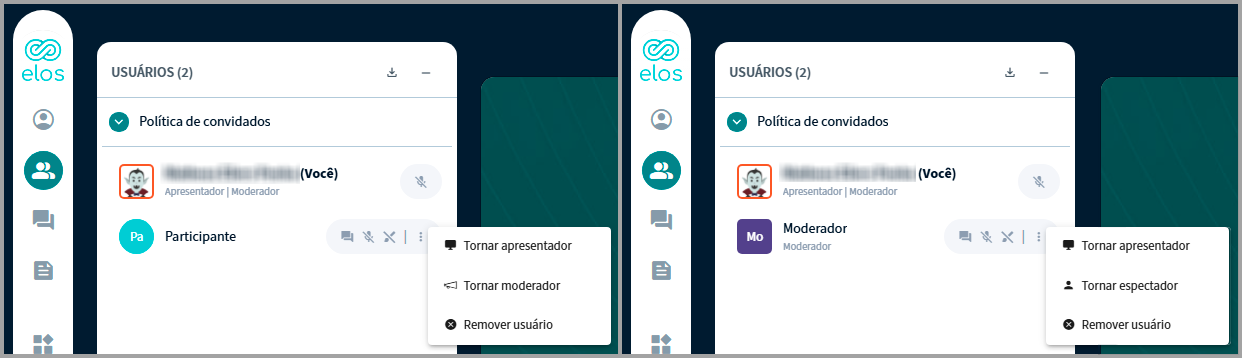
Quem entra na conferência com o papel de moderador pode tornar outros participantes moderadores também. Para isso, basta clicar sobre o nome de quem se deseja tornar moderador. O procedimento também pode ser feito no sentido oposto, ou seja, os moderadores podem clicar sobre o nome de outro moderador e torná-lo participante ao escolher a opção 'tornar espectador'.
O papel de apresentador também é atribuído a partir do procedimento de clicar sobre o nome de quem se deseja tornar apresentador. Qualquer moderador pode tornar apresentador outra pessoa na conferência e pode também atribuir o papel de apresentador a si mesmo.
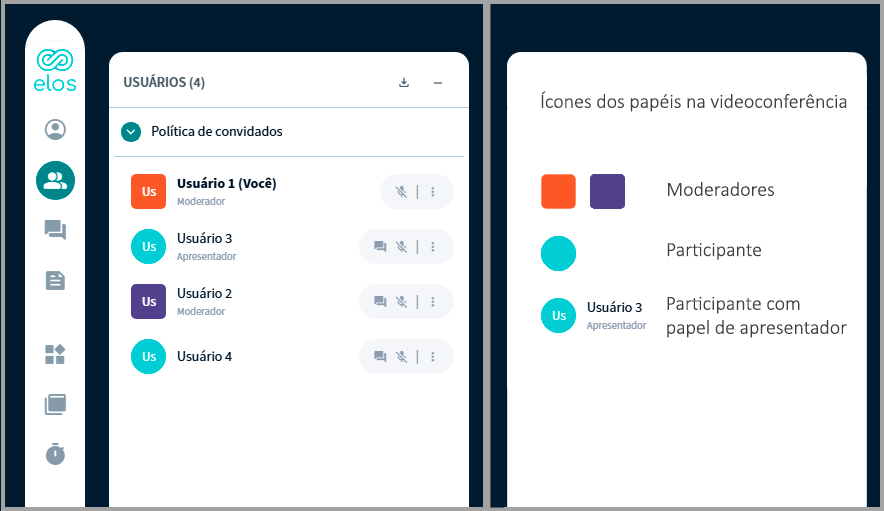
Dica: para identificar na lista de usuários quem tem os papéis de moderador(a) e participante e quem está com a função de apresentador(a), você pode se orientar pelos ícones ao lado de cada nome. O ícone de formato quadrado pertence a moderadores(as). O ícone redondo identifica espectadores(as). Quando a pessoa é apresentador(a), um outro ícone pequeno, com o símbolo de um quadro de slides, aparece junto de seu ícone principal. Abaixo um exemplo dessa desccrição:
Permissões de Apresentação
O Moderador também tem controle sobre quem pode apresentar dentro de uma sessão, podendo optar por uma das 3 possibilidades disponíveis de permissão de apresentação:
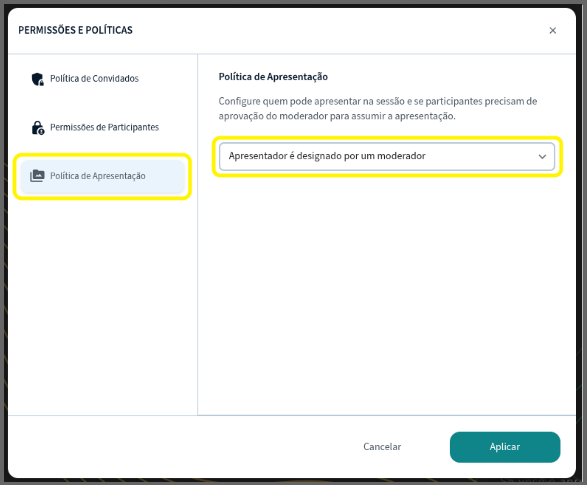
- Apresentador é designado por um Moderador (padrão): é a configuração padrão da sala, onde o Moderador pode assumir a apresentação a qualquer momento e passar a função para qualquer participante da sala;
- Permitir que participantes peçam para apresentar: o participante pode solicitar a qualquer momento para apresentar, porém, é necessário que o Moderador aprove;
- Permitir que participantes apresentem livremente: permite a qualquer participante assumir o papel de apresentador, sem necessidade de permissão prévia do moderador.
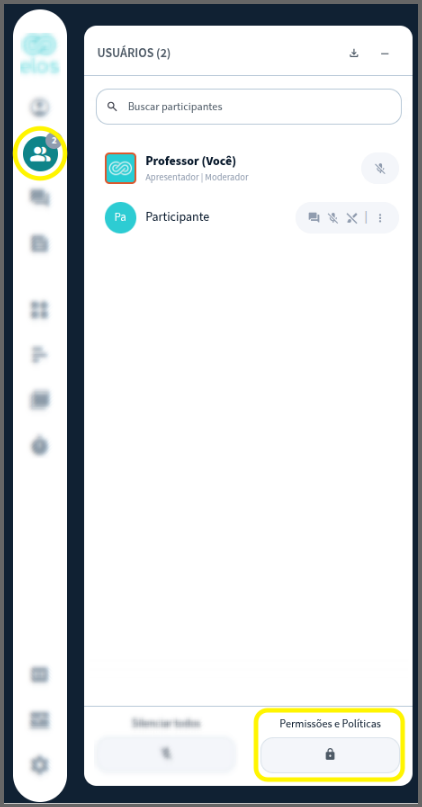
Para realizar esta configuração, acesse a lista de usuários na barra lateral esquerda e clique em ‘Permissões e Políticas’, na parte inferior da lista de usuários:
Nas configurações que abrirão na tela, selecione a opção ‘Política de Apresentação’, e escolha dentre uma das 3 opções de política e finalize clicando em ‘Aplicar’: