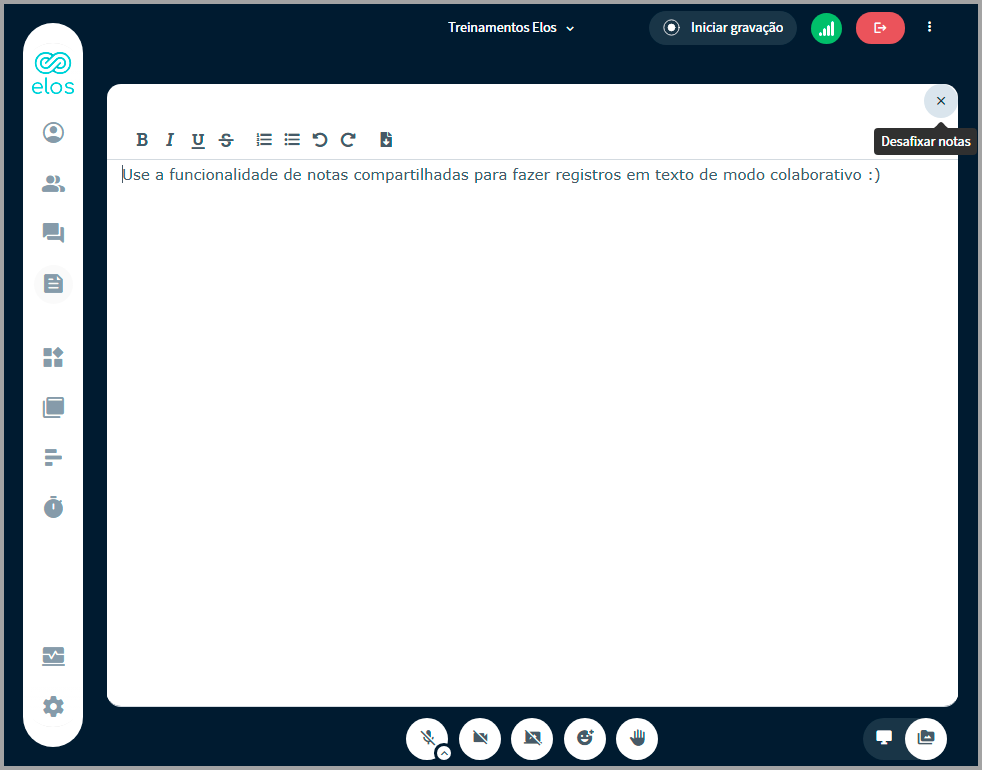
No Elos, você pode utilizar a funcionalidade de Notas compartilhadas durante uma videoconferência: um documento que todos os participantes podem escrever e editar colaborativamente em tempo real. Veja neste artigo um passo a passo de como usar a funcionalidade.
As Notas compartilhadas ficam disponíveis no menu lateral esquerdo da sala:
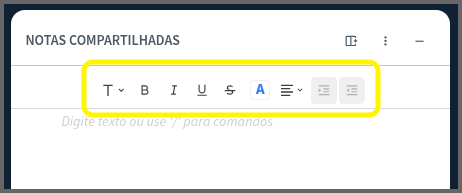
Formatando o texto
O editor de notas conta com uma barra de formatação fixa na parte superior, com as opções: tipo de bloco (parágrafo ou título), negrito, itálico, sublinhado e tachado; além de cor do texto, alinhamento do parágrafo e os botões para recuar ou desfazer o recuo de um bloco.
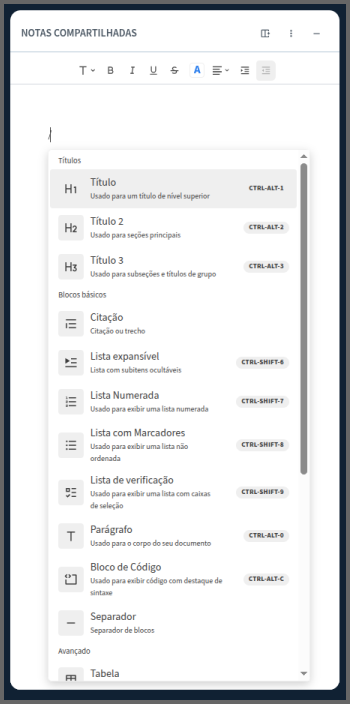
Você também pode digitar " / " (barra) em qualquer ponto do texto para abrir um menu rápido e inserir elementos como títulos, listas, tabelas e blocos de código:
Dica: Se preferir, você pode formatar o texto digitando a sintaxe do Markdown diretamente: comece a linha com '# ' para criar um título, '- ' para uma lista com marcadores, '1. ' para uma lista numerada, ou digite '---' para inserir uma linha divisória.
Importando notas em Markdown
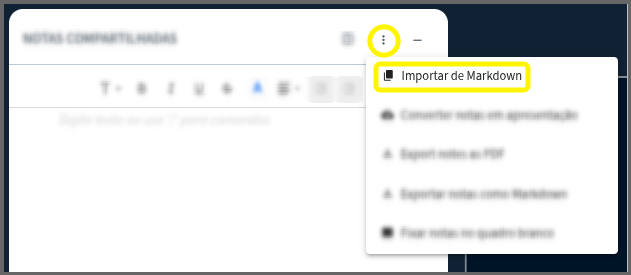
Se você é apresentador(a) da sala, é possível importar um conteúdo já pronto para dentro das Notas compartilhadas. No botão de 'Opções de Notas', no canto superior direito da aba, selecione 'Importar de Markdown':
Na janela que abrir, arraste um arquivo .MD ou .MARKDOWN para a área indicada, ou cole o conteúdo diretamente no campo de texto abaixo. Em seguida, escolha o modo de importação: 'Acrescentar', para adicionar o conteúdo ao final das notas já existentes, ou 'Substituir', para apagar o conteúdo atual e importar apenas o novo.
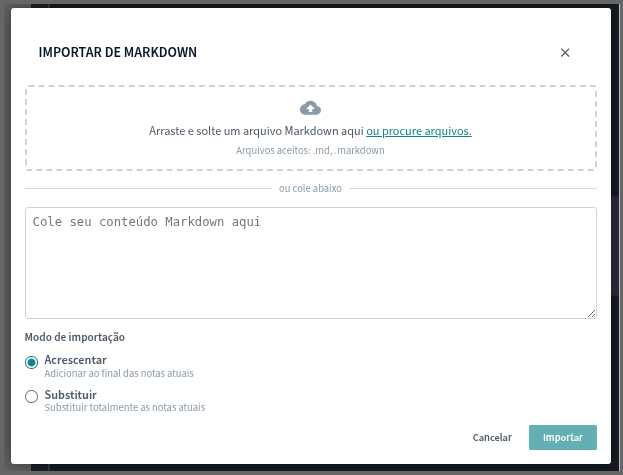
Atenção: a opção de Importar de Markdown está disponível apenas para apresentador(a)es, e o arquivo importado deve ter no máximo 1 MB.
Exportando as notas
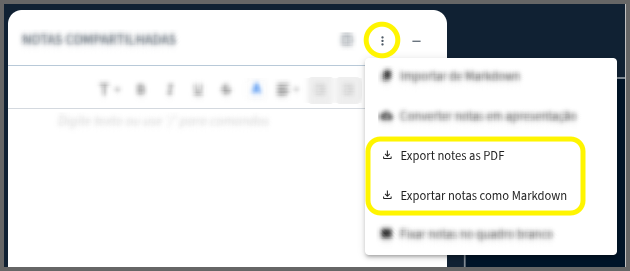
Ao final da conferência, você pode exportar o conteúdo das Notas compartilhadas antes de sair da sala ou encerrá-la. No botão de 'Opções de Notas', é possível exportar as notas em Markdown ou em PDF.
Convertendo notas em apresentação
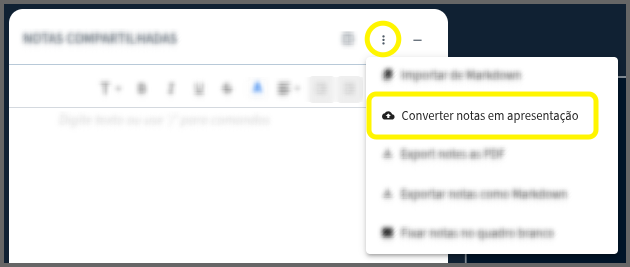
Você também pode transformar as notas compartilhadas na apresentação principal da sala. Isso fará com que o texto escrito na funcionalidade vire um arquivo estático (PDF), que será exibido como apresentação principal. Para isso, use o botão 'Opções de Notas' e selecione 'Converter notas em apresentação'.
Fixando as notas no quadro branco
Também é possível fixar as notas no quadro branco. Nesse caso, diferente da conversão em apresentação, o texto continua editável pelos participantes enquanto ocupa a área principal da sala. Para fixar as notas, use o botão 'Opções de Notas' e selecione 'Fixar notas no quadro branco'. Para desfazer, use o botão 'Desafixar notas', no canto superior direito das Notas compartilhadas.