
Há 2 modos de realizar enquetes durante uma videoconferência no Elos: o primeiro modo é mais abrangente e pode ser iniciado a qualquer momento durante uma videoconferência. O segundo modo é uma espécie de "atalho", porém está disponível apenas durante a apresentação de slides. Veja abaixo cada uma dessas modalidades de enquete:
1) Enquete completa
Durante uma videoconferência você pode utilizar a funcionalidade de enquete para, por exemplo, proporcionar interação e levantar respostas de modo rápido, sem que os participantes precisem digitar no bate-papo ou ligar seus microfones para responder. Para criar uma enquete, primeiro você precisa ter a função de Apresentador(a) atribuída a você. Saiba mais sobre as permissões de cada papel clicando neste artigo.
Crie uma enquete acessando a ‘Galeria de apps’ na aba lateral esquerda e em seguida selecione ‘Enquete:
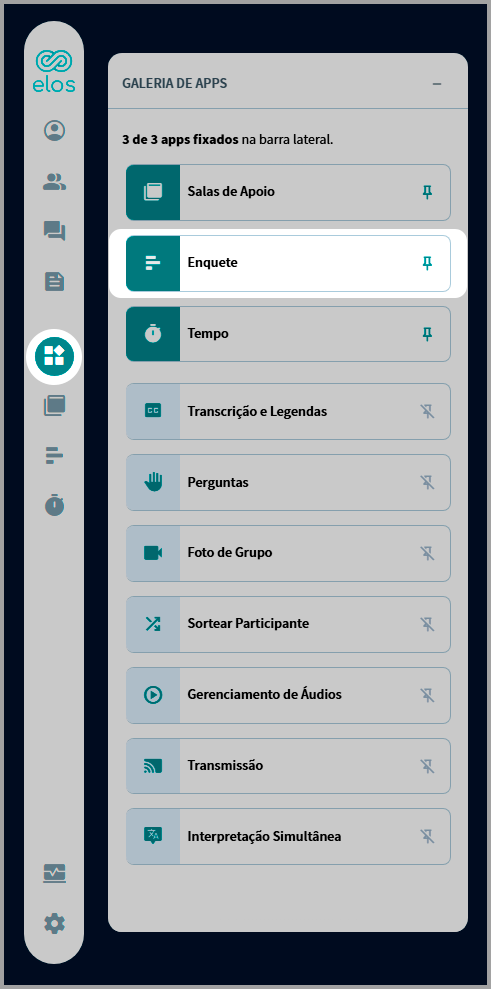
Modelos de Enquete
Você pode escolher um dos modelos de enquete prontos ou ainda personalizá-los:
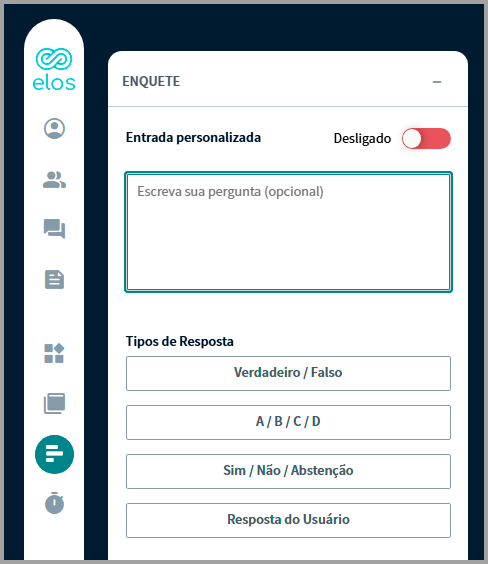
Importante destacar que a pergunta é opcional e tem o limite de 400 caracteres;
Clicando sobre cada modelo de enquete (’Tipos de Resposta’), será habilitada a opção de modificar as alternativas padrões ou adicionar uma nova alternativa (’Opções de resposta’) e realizar uma Enquete anônima.
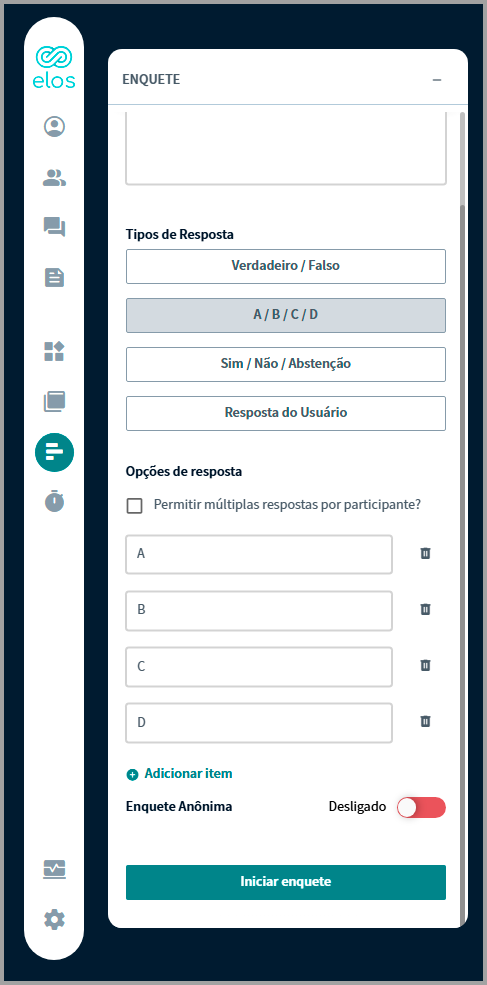
Os modelos de enquetes são:
- Verdadeiro / Falso;
- Questões de Resposta Única ou Múltipla Escolha;
- Sim / Não / Abstenção;
- Resposta descritiva, com limite de 45 caracteres.
Entrada personalizada
Para criar uma enquete, você ainda pode utilizar a opção 'Entrada personalizada'.
Nesta opção, você pode inserir a pergunta e as opções diretamente em uma caixa de texto simplificada. Para utilizar esta função, basta ativar a função no botão de ‘Entada personalizada:
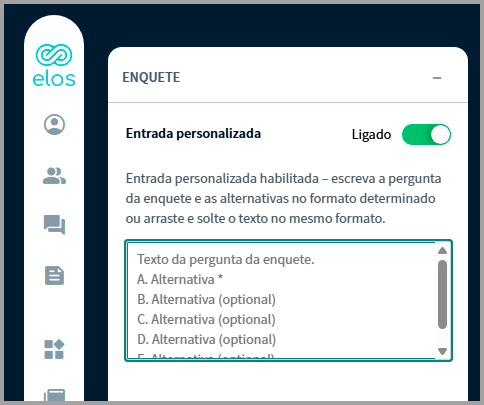
Após habilitar a função de ‘Entrada personalizada’, basta inserir o texto da pergunta e as alternativas, em sequência, na caixa de texto:
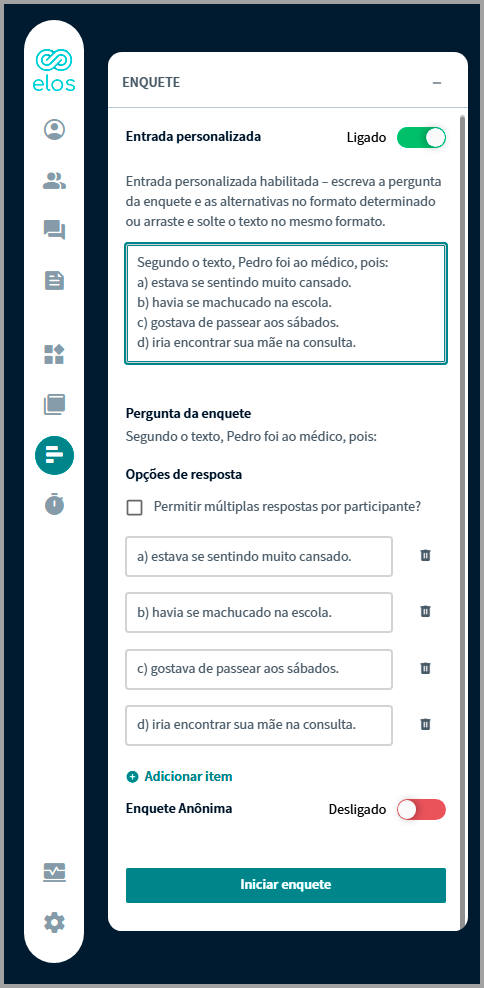
Após inserir o texto e as alternativas, você ainda pode permitir que os participantes possam marcar múltiplas respostas ou não e se a enquete será de forma anônima ou não.
Enquetes Anônimas
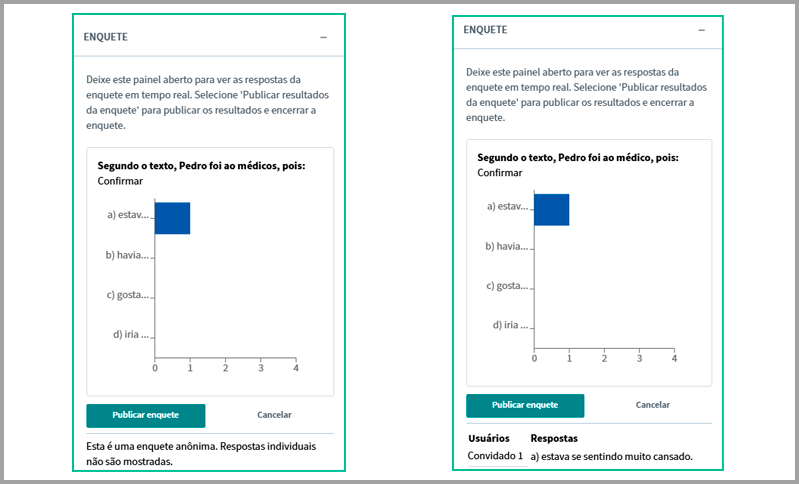
Ao realizar uma enquete não-anônima, quando um participante vota, esse voto individual é mostrado para o apresentador que está realizando a enquete. Quando a enquete é anônima essa informação não aparece de forma individualizada para o apresentador. Confira os exemplos, de forma respectiva, nas imagens abaixo
Votação e Publicação dos Resultados
Ao iniciar a enquete, as alternativas aparecerão no canto inferior da apresentação principal para todos da conferência, menos para o apresentados. Para votar, basta clicar na opção ou escrever na caixa de texto - caso seja uma enquete descritiva.
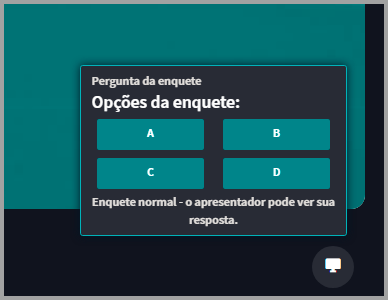
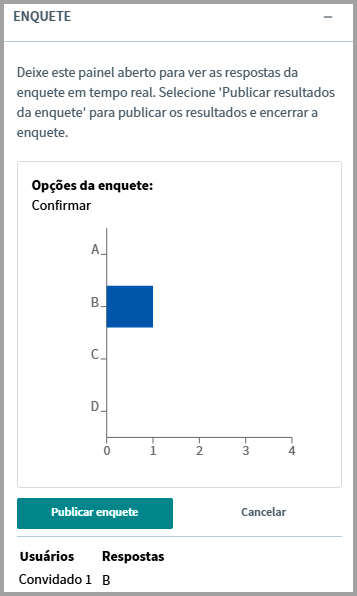
Você pode acompanhar o engajamento da enquete em tempo real, no mesmo painel em que a criou:
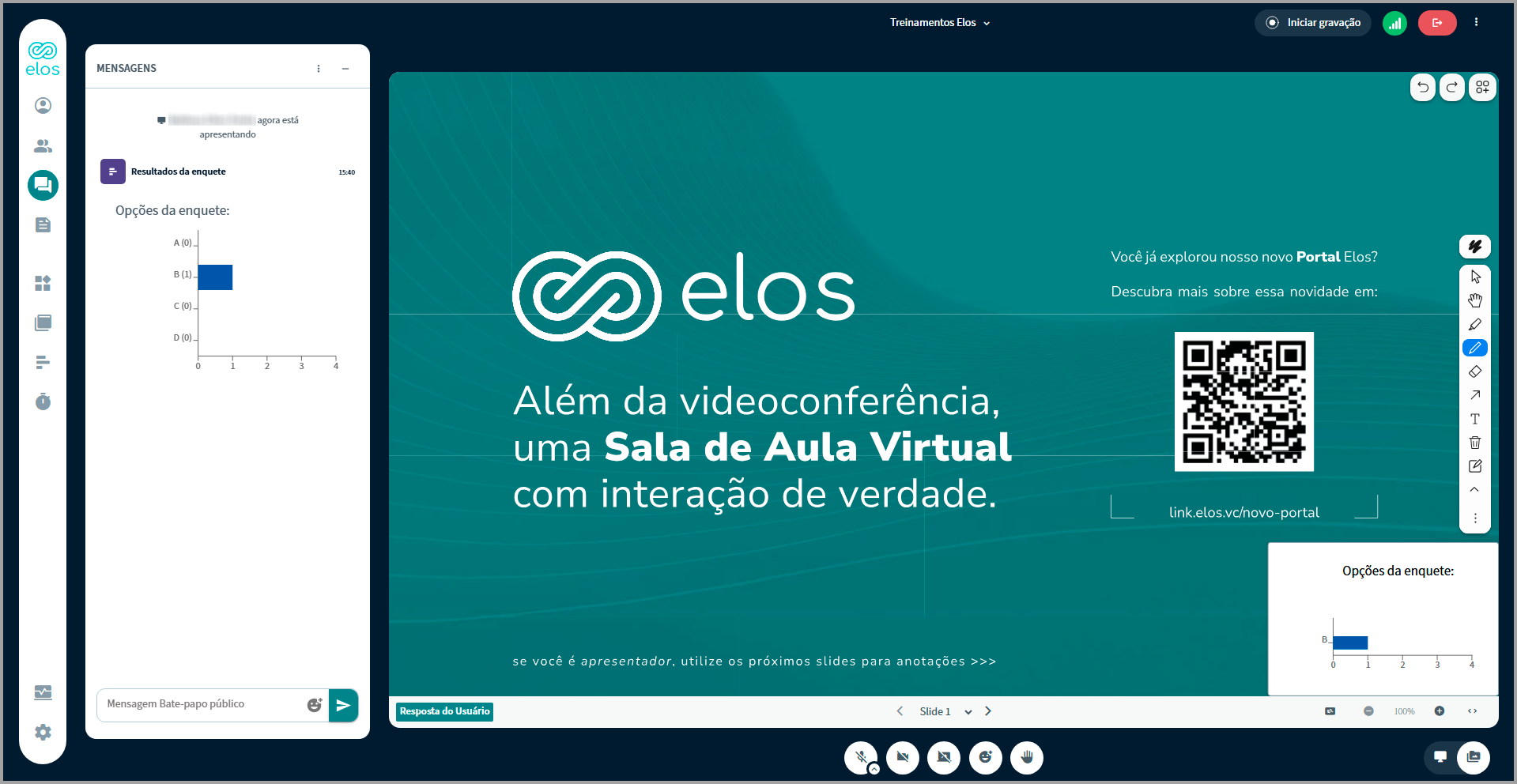
Ao final, é possível compartilhar o resultado da enquete com todos(as) participantes. Para isso, clique em 'Publicar enquete'. O resultado será publicado na apresentação principal da videoconferência, no canto inferior direito e dentro do bate-papo público:
2) Enquete rápida
A enquete rápida fica disponível apenas durante uma apresentação de slides em que o conteúdo do slide tenha a aparência de uma enquete, com perguntas e alternativas, conforme o modelo abaixo. Quando estiver sendo apresentado o slide com o conteúdo, o botão de enquete rápida aparecerá no canto inferior esquerdo da tela principal da sala:
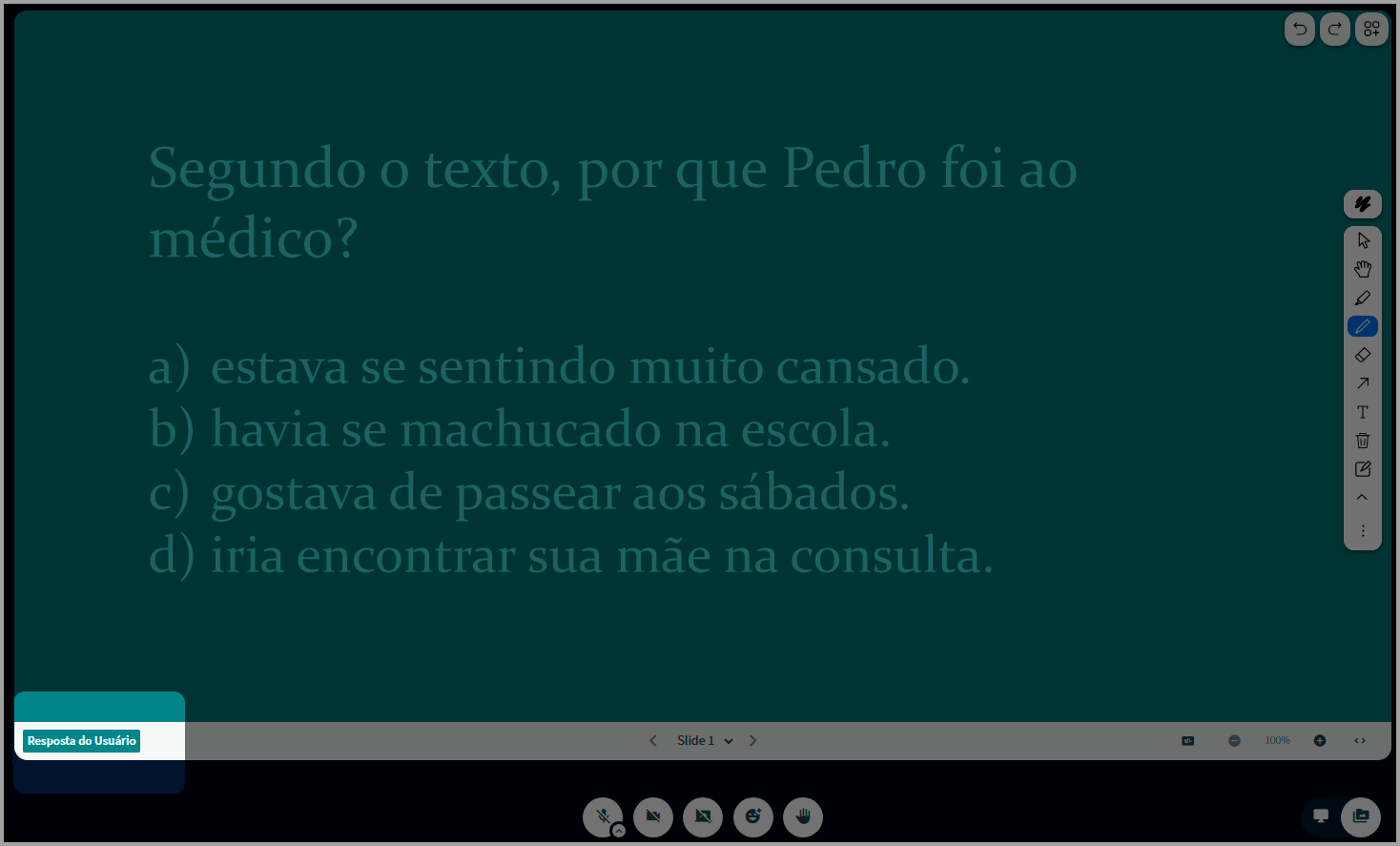
Ao clicar no botão, você irá confirmar a publicação da enquete rápida aparecendo as opções para os usuários e poderá imediatamente visualizar o painel com o acompanhamento da votação:
Na enquete rápida você também pode publicar os resultados na tela principal da sala da mesma forma que é feito na enquete completa.