
No Elos é possível apresentar a sua câmera para todos os participantes da conferência, deixando a imagem em uma maior dimensão e aumentando a qualidade de transmissão.
Essa funcionalidade é ideal para as aulas com demonstração de atividades que necessitam de visualização, além de auxiliar na acessibilidade para a conexão de intérpretes de libras.
Ao selecionar essa opção, a apresentação principal será substituída pela câmera do apresentador.
Atenção: Para utilizar a funcionalidade, o apresentador NÃO pode estar com a sua câmera já ligada. Caso esteja, é necessário desativá-la na função 'Parar de compartilhar webcam'.
Como apresentar a câmera
Para selecionar essa funcionalidade é muito simples! Primeiro é importante lembrar que o usuário precisa estar com o papel de apresentador.
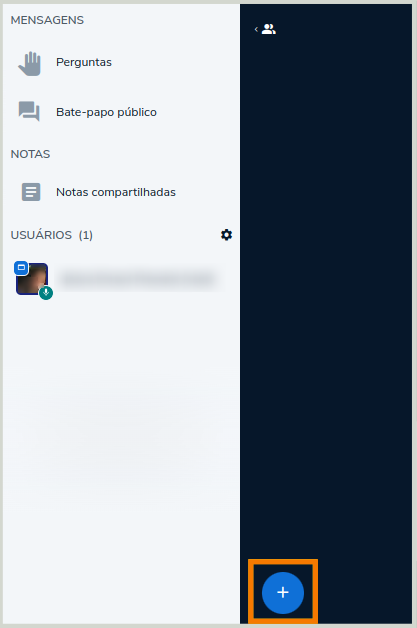
Uma vez que esse papel está atribuído, basta clicar no menu de ações - simbolizado pelo '+', no canto inferior esquerdo da sala, conforme está destacado na imagem:
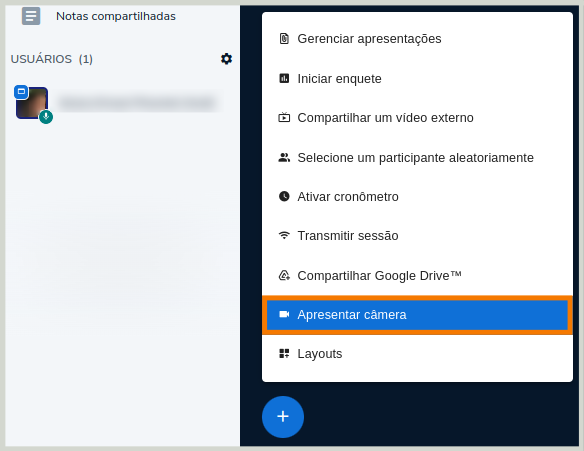
Em seguida, selecione a opção 'Apresentar câmera'.
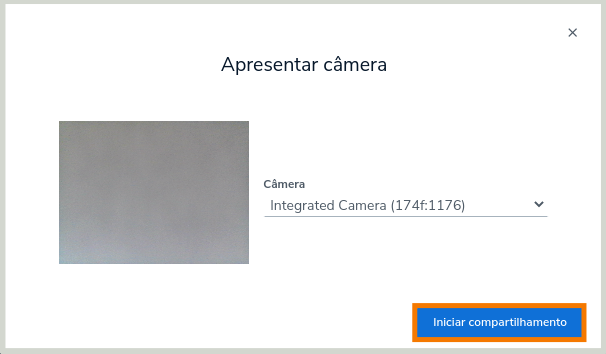
Um modal de visualização aparecerá na sua tela, onde você pode configurar o dispositivo de vídeo que deseja utilizar. Uma vez escolhido, clique em 'Iniciar compartilhamento' para dar início a sua apresentação. Instantaneamente você receberá a seguinte notificação: A apresentação da câmera foi iniciada.
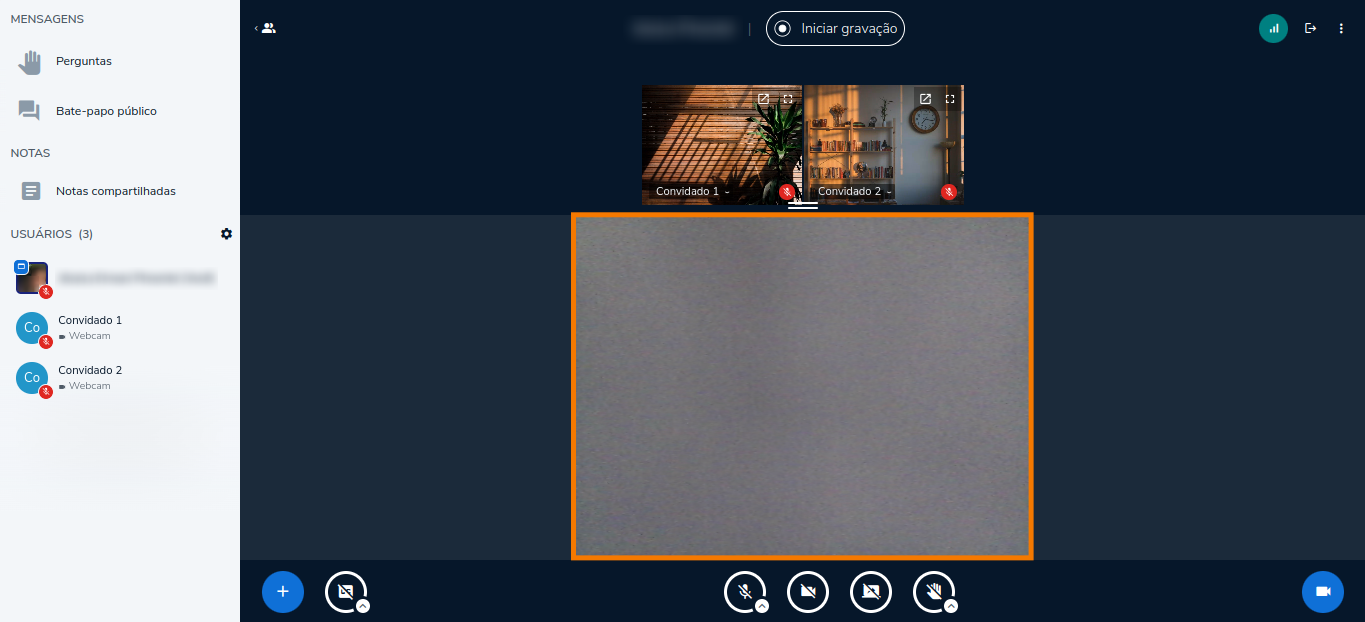
A câmera do apresentador ficará em um lugar de destaque, conforme mostra a imagem abaixo:
Para desativar a apresentação da câmera, clique novamente no menu 'Ações' e selecione a opção 'Parar apresentação de câmera'.