
Tanto nas videoconferências criadas via Portal Mconf UFRGS quanto via Moodle, você pode personalizar o nome da sala e a mensagem de boas vindas. Veja abaixo o passo a passo para cada um dos modos:
Portal Mconf UFRGS
No Portal Mconf UFRGS, você pode tanto alterar o nome de uma sala de comunidade que você gerencia quanto o nome de sua sala pessoal.
Para alterar o nome da sala de uma comunidade, acesse a página da comunidade, em seguida clique em ‘Admin’ e depois em ‘Opções de Webconferência’. Na aba selecionada, você poderá modificar o nome e a mensagem de boas vindas. No campo da menagem, você pode usar formatação html para inserir links e formatar o texto.
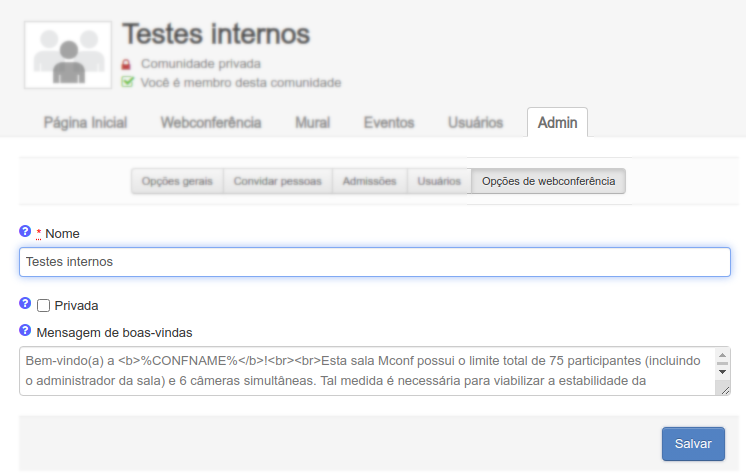
Clique em ‘Salvar’ para gravar as alterações. Elas serão aplicadas na próxima vez que você iniciar uma videoconferência nessa comunidade.
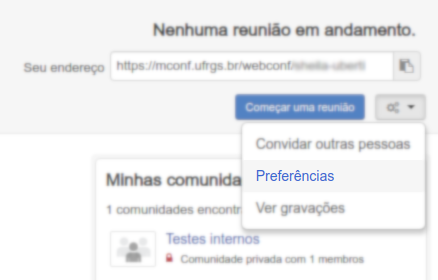
Para alterar o nome da sala pessoal, acesse a página inicial do Portal e localize o botão com 3 engrenagens, no canto superior direito da janela. Clique nele e depois em ‘Preferências’:
Na caixa que abrirá, você poderá modificar o nome e a mensagem de boas vindas. No campo da menagem, você pode usar formatação html para inserir links e formatar o texto:
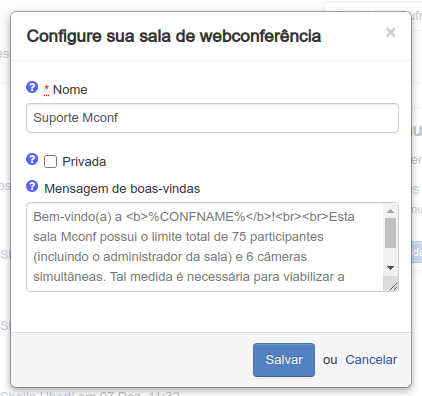
Clique em ‘Salvar’ para gravar as alterações. Elas serão aplicadas na próxima vez que você iniciar uma videoconferência.
Moodle
No Moodle você pode modificar o nome e a mensagem de boas vindas tanto quando estiver criando uma sessão de videoconferência quanto alterar essas informações posteriormente.
Ao inserir um recurso de videoconferência num tópico do curso/disciplina, você poderá, entre outras customizações, definir o nome da sala e a mensagem de boas vindas:
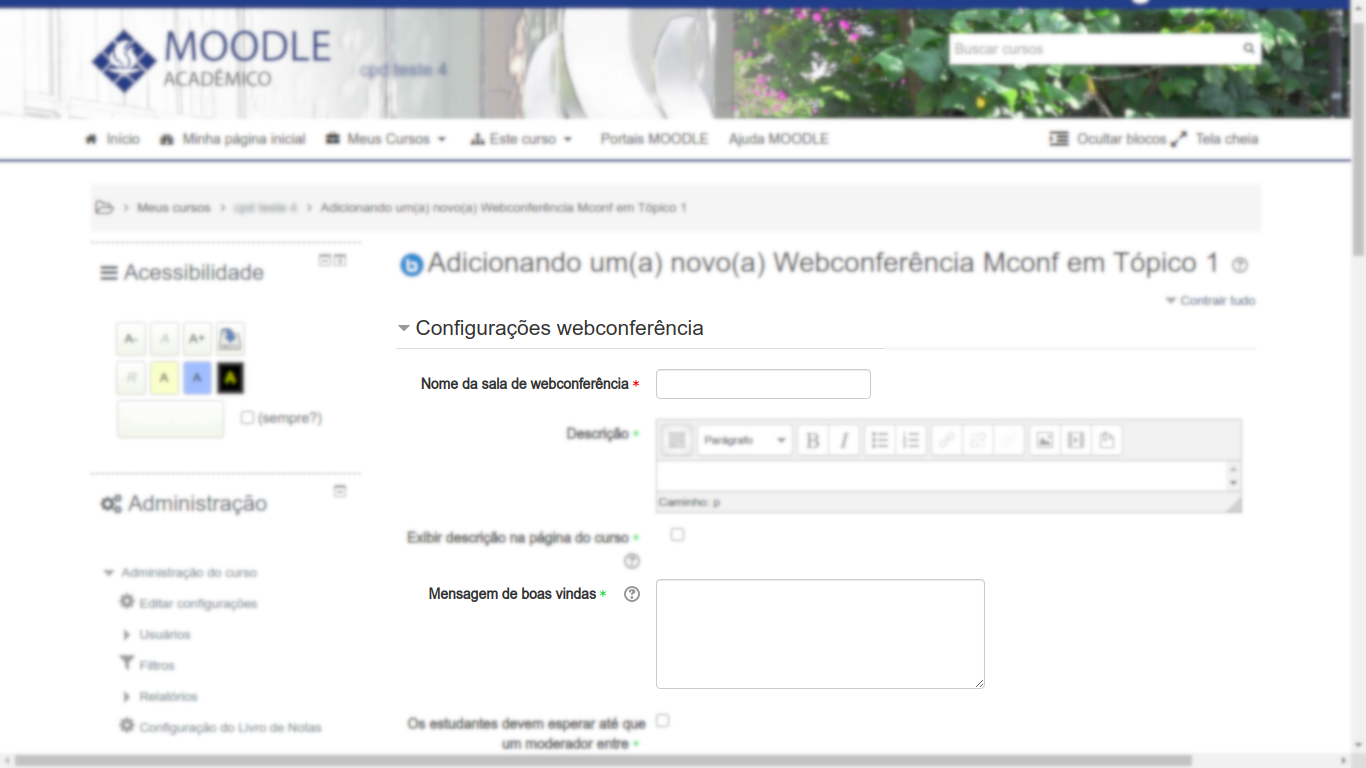
Para gravar as alterações, clique em ‘Salvar e voltar ao curso’ ou em ‘Salvar e mostrar’, ao final da página.

Para ver o passo a passo de como criar uma sessão de videoconferência via Moodle, visite o referido artigo relacionado, ao final desta página.